Connecter Sandtime.io à Slack
L’intégration Slack permet à votre équipe de démarrer et d’arrêter le suivi du temps avec une commande, sans quitter la conversation en cours.
Étapes détaillées
- Connectez-vous d’abord à votre espace de travail Slack dans le navigateur - l’installation nécessite une session active.
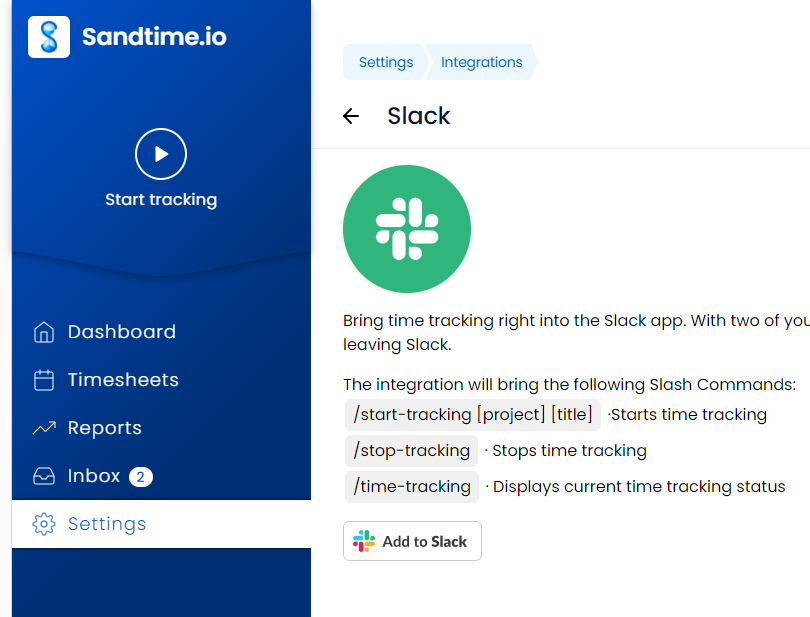
- Dans Sandtime.io, ouvrez Paramètres, allez dans Intégrations et sélectionnez Slack.
- Cliquez sur Ajouter à Slack.
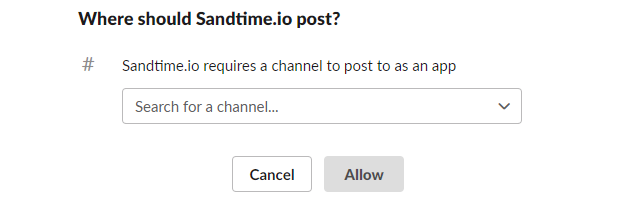
- Slack demande où l’application doit publier. Choisissez le canal que Sandtime.io doit utiliser, puis cliquez sur Autoriser (Allow si votre Slack est en anglais).
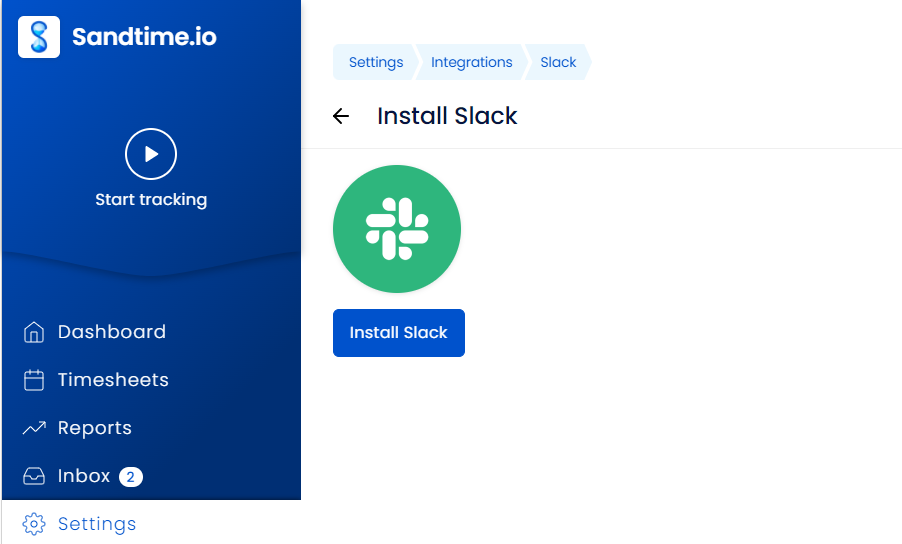
- Slack vous renvoie vers Sandtime.io sur la page Installer Slack. Cliquez sur Installer Slack pour terminer la connexion de l’espace de travail.
Commandes
Une fois l’espace de travail connecté, tapez l’une de ces commandes slash dans n’importe quel canal où l’application a été ajoutée :
/start-tracking [projet] [titre]commence le suivi du temps/stop-trackingarrête le suivi du temps/time-trackingaffiche l’état actuel du suivi du temps
Associer votre utilisateur Slack à votre compte Sandtime.io
À la première commande, Sandtime.io répond dans Slack en demandant qui vous êtes, afin de savoir sur quel compte enregistrer l’activité. Cliquez sur Authorize Slack on Sandtime.io dans ce message.

Le bouton ouvre dans Sandtime.io une page Connectez-vous à Slack qui liste ce que l’intégration pourra faire : consulter votre profil public, gérer vos activités, lister vos projets et enregistrer les événements. Cliquez sur Connectez-vous à Slack pour confirmer, et Sandtime.io affiche Connecté à Slack.
Ce message n’est visible que par vous, et l’autorisation n’est demandée qu’une seule fois.
Que faut-il savoir avant de suivre son temps depuis Slack ?
- Les projets et les membres doivent exister dans Sandtime.io avant de pouvoir référencer un projet dans
/start-tracking. Voir Créer un projet pour le temps déclaré et Inviter des membres de l’équipe. - Le temps déclaré depuis Slack se comporte exactement comme le temps déclaré dans l’application : il apparaît immédiatement dans les feuilles de temps et les rapports.
- Vous préférez suivre le temps dans l’application ? Voir Suivre le temps avec le minuteur intégré.