Blokowanie i odblokowywanie arkuszy czasu pracy
Sandtime.io obsługuje zarówno ręczną kontrolę, jak i automatyczne blokowanie arkuszy czasu pracy. Blokować i odblokowywać okresy może wyłącznie Administrator.
Automatyczne blokowanie
Otwórz Ustawienia, przejdź do sekcji Śledzenie czasu, rozwiń Blokowanie arkuszy czasu pracy i włącz Automatyczne blokowanie arkuszy czasu pracy, jeśli chcesz, aby minione tygodnie blokowały się automatycznie.
Gdy automatyczne blokowanie jest włączone:
- minione arkusze czasu pracy są zablokowane,
- bieżący arkusz blokuje się po każdym tygodniu,
- edycja minionych okresów jest niemożliwa do czasu odblokowania.
Ręczne zablokowanie tygodnia jednej osoby
Aby zablokować pojedynczy tydzień pojedynczej osobie, otwórz Ustawienia, przejdź do sekcji Członkowie, otwórz profil danej osoby i kliknij Wyświetl arkusz czasu pracy. W widoku arkusza zaznacz tydzień i kliknij ikonę kłódki. Obejmuje to wyłącznie tego członka i wyłącznie zaznaczony zakres.
Jak odblokować zablokowany okres?
Jeśli zablokowany okres nadal wymaga poprawki, administrator może go odblokować bezpośrednio albo zatwierdzić prośbę o odblokowanie wysłaną przez członka zespołu, który nie może sam odblokować swojego arkusza. To przydaje się przy korektach płac, opóźnionych wpisach lub poprawkach po zatwierdzeniu.
Członek zespołu może zgłosić taką prośbę z dwóch miejsc. Z aktywności, którą próbował edytować:
Albo z widoku arkusza czasu pracy, dla całego tygodnia:
W obu przypadkach Sandtime.io potwierdza treść prośby i podaje, na jak długo okres zostanie otwarty po zatwierdzeniu przez administratora.
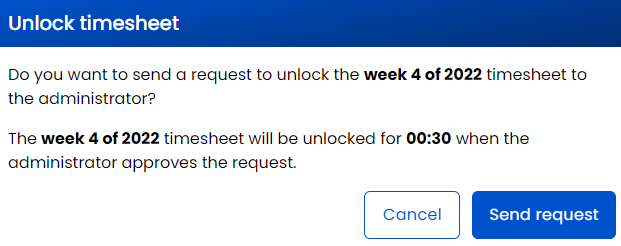
Gdy automatyczne blokowanie jest włączone, odblokowany okres blokuje się ponownie automatycznie po upływie ustawionego czasu - patrz niżej. Gdy automatyczne blokowanie jest wyłączone, ręczne odblokowanie nie ma limitu czasu; okres pozostaje odblokowany do momentu ręcznego zablokowania.
Jak długo arkusz pozostaje odblokowany?
Otwórz Ustawienia, przejdź do sekcji Śledzenie czasu i rozwiń Blokowanie arkuszy czasu pracy, aby ustawić Czas odblokowania: jak długo okres pozostaje otwarty po odblokowaniu, czy to bezpośrednio przez administratora, czy przez zatwierdzenie prośby członka zespołu. Wybierz gotową wartość (30 minut, 1 godzina, 4 godziny, 8 godzin lub 24 godziny) albo wpisz własną wartość od 30 minut do 24 godzin; dopóki jej nie ustawisz, obowiązuje 30 minut. Po upływie tego czasu okres blokuje się ponownie automatycznie.
Dobra praktyka
Włącz blokowanie dopiero wtedy, gdy zespół rozumie, do kiedy raportowanie za tydzień powinno być zamknięte. W przeciwnym razie szybko rośnie obciążenie administratorów powtarzającymi się prośbami o odblokowanie.