Verrouillage et déverrouillage des feuilles de temps
Sandtime.io prend en charge à la fois le contrôle manuel et le verrouillage automatique des feuilles de temps. Seul un Administrateur peut verrouiller ou déverrouiller une période.
Verrouillage automatique
Ouvrez Paramètres, allez dans Suivi du temps, ouvrez Verrouillage des feuilles de temps et activez Verrouillage automatique des feuilles de temps si vous voulez que les semaines passées se verrouillent automatiquement.
Lorsque le verrouillage automatique est activé :
- les feuilles de temps passées sont verrouillées,
- la feuille de temps en cours se verrouille à la fin de chaque semaine,
- la modification des périodes passées est bloquée jusqu’au déverrouillage.
Verrouiller manuellement la semaine d’une personne
Pour verrouiller une seule semaine pour une seule personne, ouvrez Paramètres, choisissez le Membre, ouvrez son profil et cliquez sur Afficher les feuilles de temps. Dans la vue des feuilles de temps, sélectionnez la semaine et cliquez sur l’icône de cadenas. Cela ne concerne que ce membre et la plage sélectionnée.
Comment déverrouiller une période verrouillée ?
Si une période verrouillée a encore besoin d’une correction, un administrateur peut la déverrouiller directement, ou approuver une demande de déverrouillage envoyée par un membre de l’équipe qui ne peut pas déverrouiller sa propre feuille de temps. C’est utile pour les corrections de paie, les soumissions tardives ou les ajustements d’approbation.
Un membre de l’équipe peut faire cette demande depuis deux endroits. Depuis l’activité qu’il essayait de modifier :
Ou depuis la vue feuille de temps, pour la semaine entière :
Dans les deux cas, Sandtime.io confirme ce qui est demandé et indique combien de temps la période restera ouverte une fois la demande approuvée par un administrateur.
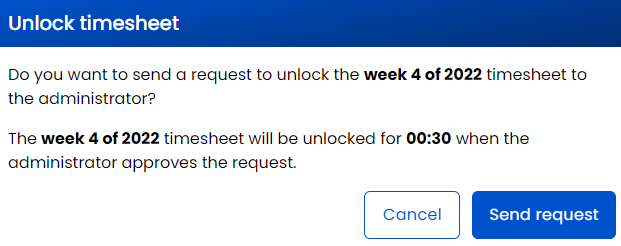
Tant que le verrouillage automatique est activé, une période déverrouillée se reverrouille automatiquement après une durée définie - voir ci-dessous. Lorsque le verrouillage automatique est désactivé, un déverrouillage manuel n’a pas de limite de temps ; la période reste déverrouillée jusqu’à ce qu’elle soit reverrouillée manuellement.
Combien de temps une feuille de temps reste-t-elle déverrouillée ?
Ouvrez Paramètres, allez dans Suivi du temps et ouvrez Verrouillage des feuilles de temps pour définir la Durée de déverrouillage : la durée pendant laquelle une période reste ouverte après son déverrouillage, que ce soit directement par un administrateur ou par l’approbation de la demande d’un membre de l’équipe. Choisissez une valeur prédéfinie (30 minutes, 1 heure, 4 heures, 8 heures ou 24 heures) ou saisissez une valeur personnalisée entre 30 minutes et 24 heures ; tant que vous n’en définissez pas une, elle reste à 30 minutes. Une fois ce délai écoulé, la période se reverrouille automatiquement.
Bonne pratique
Activez le verrouillage seulement quand l’équipe comprend à quel moment la saisie hebdomadaire doit être terminée. Sinon, les demandes de déverrouillage répétées font vite grimper la charge administrative.