Jak ustawić tygodniowy cel w Sandtime.io
W Sandtime.io cel tygodniowy nie jest liczbą, którą wpisujesz ręcznie - jest automatycznie wyliczany na podstawie godzin pracy (godziny rozpoczęcia i zakończenia standardowego dnia roboczego). Aby zmienić cel tygodniowy, przejdź do Ustawienia > Śledzenie czasu > Godziny pracy i ustaw godziny. Pulpit przelicza cel od razu po zapisaniu.
Najczęstsze przykłady:
9:00do17:00= 8 h/dzień = 40 godzin tygodniowo (pełny etat, domyślnie)9:00do15:00= 6 h/dzień = 30 godzin tygodniowo (niepełny etat)9:00do13:00= 4 h/dzień = 20 godzin tygodniowo9:00do18:00= 9 h/dzień = 45 godzin tygodniowo
W Sandtime.io nie ma osobnej sekcji Cele, Zadania ani Obciążenie pracą - ustawienie godzin pracy jest jedynym miejscem, w którym można zmienić cel.
Krok po kroku
- Otwórz
Ustawienia. - Przejdź do
Śledzenie czasu > Godziny pracy. - Ustaw godzinę Początek i Koniec standardowego dnia pracy.
- Kliknij Zapisz.
Cel tygodniowy na pulpicie wylicza się automatycznie. To samo ustawienie wyznacza cele dzienny i miesięczny - zmiana godzin pracy aktualizuje wszystkie trzy jednocześnie. Pełny opis tego ekranu znajdziesz w artykule Jak ustawić godziny pracy.
Godziny pracy są ustawieniem całej organizacji i może je zmienić wyłącznie Administrator. Jeśli pola są u Ciebie tylko do odczytu, poproś administratora swojej organizacji o zmianę.
Dlaczego godziny pracy, a nie bezpośrednia liczba?
Godziny pracy wyznaczają dzień roboczy dla całej organizacji, a nie tylko sumę tygodniową. Określają, jak wyliczane są cele dzienne, tygodniowe i miesięczne, jakie godziny podpowiadają się w nowym wpisie czasu oraz jak wygląda standardowy dzień w raportach. Dostosowanie godziny rozpoczęcia i zakończenia odpowiada ustawieniu dziennego wymiaru godzin, który następnie liczony jest przez dni robocze tygodnia, aby uzyskać wynik tygodniowy.
Dostosowanie dla niepełnego etatu lub elastycznego harmonogramu
Jeśli pulpit pokazuje cel, który nie odpowiada Twoim rzeczywistym godzinom - na przykład 40 godzin, gdy pracujesz 30 - przesuń godzinę zakończenia:
- Pracujesz od
9:00do15:00? To cel 30 godzin tygodniowo. - Pracujesz od
8:00do12:00? To cel 20 godzin tygodniowo. - Pracujesz skompresowany tydzień 10 h/dzień? Ustaw
8:00do18:00- daje to cel 50 godzin przez pięć dni w rejestrze.
Gdzie pojawia się cel
Widżet Cel tygodniowy na pulpicie Sandtime.io pokazuje postęp w formacie zarejestrowany z celu - na przykład 15:30 z 40:00 - a ta sama wartość widoczna jest jako procent na wskaźniku. Po przekroczeniu celu widżet dodaje wiersz Nadgodziny z liczbą godzin ponad cel. Sąsiedni widżet Cele przedstawia cele dzienny, tygodniowy i miesięczny razem, wyznaczone przez to samo ustawienie godzin pracy.
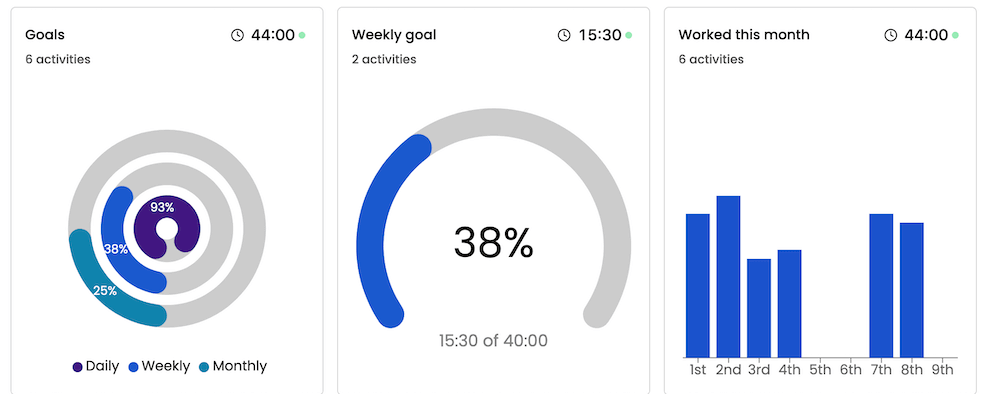
Format czasu zależy od Twoich preferencji formatu czasu trwania, więc ten sam widżet może pokazywać 15:30 z 40:00 albo 15h 30m z 40h.
Święta obniżają cel
Oczekiwane godziny liczone są dla każdego dnia roboczego, więc tydzień nie zawsze oznacza pięć pełnych dni. Jeśli w Ustawienia > Śledzenie czasu > Święta wybrano kraj, każdy dzień ustawowo wolny liczy się jako 0 oczekiwanych godzin: przy 8-godzinnym dniu tydzień z jednym świętem ma cel 32 godzin zamiast 40.
Czego cel tygodniowy nie obejmuje
Weekendy domyślnie nie są wliczane do pięciodniowego celu. Czas zalogowany w sobotę lub niedzielę dodaje się do tygodniowej sumy widocznej na pulpicie, ale sam cel odpowiada harmonogramowi od poniedziałku do piątku. Jeśli Twój zespół regularnie pracuje w weekendy, uwzględnienie weekendów w czasie pracy pozwoli śledzić te godziny obok dni powszednich.
Pełne omówienie znajdziesz w artykule Ustawienia, godziny pracy i cele na pulpicie.