Jak wyeksportować dzienne godziny każdego członka?
Jeden raport niestandardowy pokazuje godziny każdego członka z każdego dnia wybranego zakresu, a jednym kliknięciem wyeksportujesz go do Excela lub CSV. Wystarczy przygotować go raz, zapisać i wracać do niego, gdy ktoś poprosi o godziny w rozbiciu na dni.
Przygotuj raport
- Otwórz Raporty i wybierz Utwórz nowy raport. Nowy raport otworzy się od razu.
- Wybierz Edytuj.
- Otwórz Zakres dat i wybierz potrzebne dni, na przykład Ten miesiąc albo własne Data rozpoczęcia i Data zakończenia.
- W sekcji Grupuj po dodaj najpierw Członek, a potem Rok-miesiąc-dzień.
- W sekcji Metryki dodaj Zarejestrowany czas i Czas płatny.
- Wybierz Zapisz.
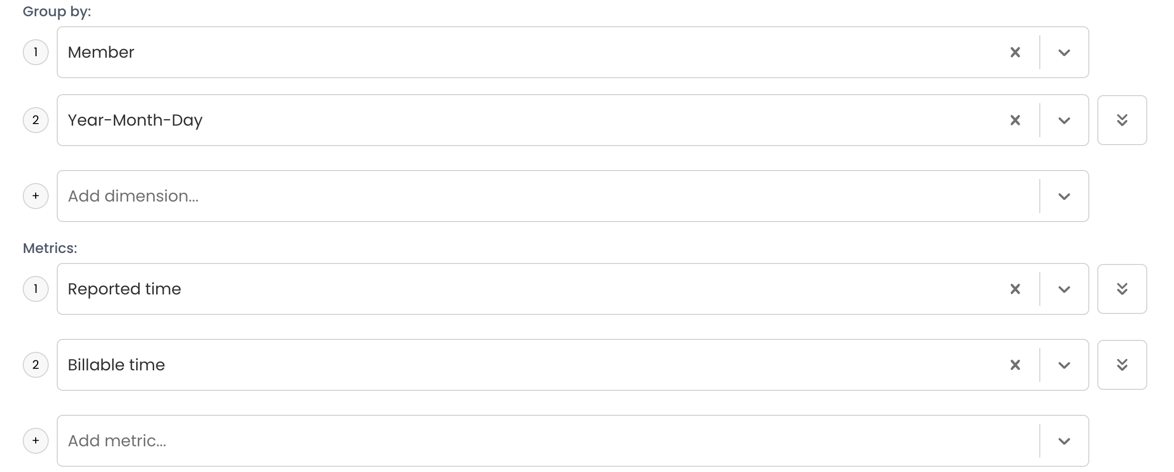
Raport pokazuje teraz osobny blok dla każdego członka, z wierszem dla każdego dnia, w którym ta osoba zarejestrowała czas, i sumą na dole bloku.
Wyeksportuj go
Pod raportem wybierz Eksportuj do Excela lub Eksportuj do CSV. Plik to jedna płaska tabela z kolumną członka, kolumną dnia i osobną kolumną dla każdej metryki, więc każdy wiersz to jeden członek w jednym dniu. Dni są zapisane jako RRRR-MM-DD, dzięki czemu w arkuszu kalkulacyjnym łatwo je sortować i filtrować.
W pliku Excela godziny są prawdziwymi wartościami czasu, więc SUMA dodaje je bez żadnej konwersji. CSV sprawdzi się lepiej, gdy plik trafia do programu płacowego lub rozliczeniowego, a nie do arkusza.
Przy włączonym przełączniku Ukryj puste wiersze, a tak jest domyślnie, dni, w których członek nie zarejestrował czasu, nie mają wiersza. Jeśli odbiorca pliku potrzebuje wszystkich dni kalendarzowych, także pustych, wyłącz przełącznik nad tabelą raportu przed eksportem.
Kto pojawia się w raporcie
Administrator widzi czas każdego członka, więc jego eksport obejmuje całą organizację. Użytkownik widzi własny czas oraz to, co współpracownicy zaraportowali do wspólnych projektów, i tylko to trafia do jego eksportu. Szczegóły opisuje artykuł o widoczności członków.
Warianty
- Aby wyeksportować tylko jedną osobę, dodaj ją w polu Członkowie w filtrach raportu.
- Aby porównać osoby dzień po dniu, ustaw najpierw Rok-miesiąc-dzień, a potem Członek.
- Aby rozbić każdy dzień na projekty, dodaj Projekt jako trzeci wymiar.
- Stały 14-dniowy okres rozliczeniowy opisuje artykuł Godziny za dwutygodniowy okres rozliczeniowy.
Wszystkie pozostałe możliwości raportów opisuje artykuł Jak tworzyć i dostosowywać raporty, a drukowanie i eksport wpis po wpisie - Jak drukować lub eksportować raporty szczegółowe.