Comment exporter les heures quotidiennes de chaque membre ?
Un seul rapport personnalisé donne les heures de chaque membre pour chaque jour d’une plage de dates, et vous l’exportez vers Excel ou CSV en un clic. Configurez-le une fois, enregistrez-le et réutilisez-le chaque fois que quelqu’un demande les heures jour par jour.
Préparer le rapport
- Ouvrez Rapports et choisissez Créer un nouveau rapport. Le nouveau rapport s’ouvre aussitôt.
- Choisissez Modifier.
- Ouvrez Plage de dates et choisissez les jours voulus, par exemple Ce mois-ci ou votre propre Date de début et Date de fin.
- Dans Grouper par, ajoutez d’abord Membre, puis Année-Mois-Jour.
- Dans Métriques, ajoutez Temps déclaré et Temps facturable.
- Choisissez Enregistrer.
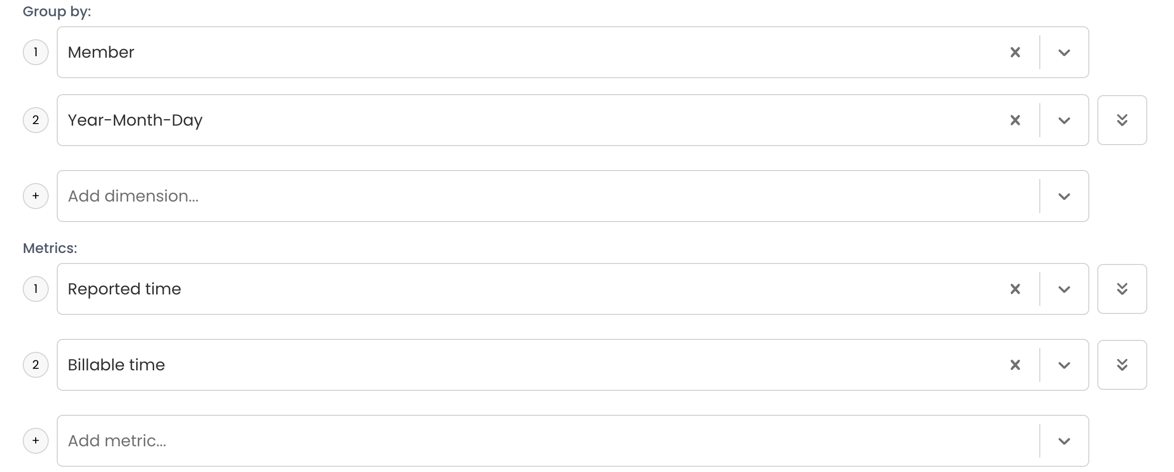
Le rapport affiche alors un bloc par membre, avec une ligne pour chaque jour où cette personne a déclaré du temps et un total en bas du bloc.
L’exporter
Choisissez Exporter vers Excel ou Exporter vers CSV sous le rapport. Le fichier est un seul tableau à plat, avec une colonne pour le membre, une colonne pour le jour et une colonne par métrique : chaque ligne correspond à un membre sur un jour. Les jours sont écrits au format AAAA-MM-JJ, facile à trier et à filtrer dans un tableur.
Dans le fichier Excel, les heures sont de vraies valeurs de durée, que SOMME additionne sans conversion. Le CSV convient mieux quand le fichier part vers un outil de paie ou de facturation plutôt que vers un tableur.
Avec Masquer les lignes vides activé, ce qui est le réglage par défaut, les jours sans temps déclaré par un membre n’ont pas de ligne. Désactivez cet interrupteur au-dessus du tableau du rapport avant l’export si le destinataire a besoin de tous les jours du calendrier, vides compris.
Qui apparaît dans le rapport
Un Administrateur voit le temps de chaque membre, son export couvre donc toute l’organisation. Un Utilisateur voit son propre temps et celui que ses collègues ont déclaré sur les projets qu’ils partagent, et son export se limite à cela. Les détails sont dans la visibilité des membres.
Variantes
- Pour exporter une seule personne, ajoutez-la dans le champ Membres des filtres du rapport.
- Pour comparer les personnes jour par jour, placez Année-Mois-Jour en premier et Membre en second.
- Pour répartir chaque jour par projet, ajoutez Projet comme troisième dimension.
- Pour une période de paie fixe de 14 jours, voir Heures d’une période de paie de deux semaines.
Tout le reste est expliqué dans Créer et personnaliser des rapports, et l’impression ou l’export ligne par ligne dans Imprimer ou exporter des rapports détaillés.