Darmowa aplikacja do śledzenia czasu na Androida
Za darmo dla nieograniczonej liczby użytkowników w Google Play. Uruchom timer przy biurku i zatrzymaj go z kieszeni.

Timer, który jedzie z tobą
Praca nie zawsze dzieje się przy biurku, a godziny spędzone z dala od niego najłatwiej przeoczyć. Aplikacja na Androida sprawia, że uruchomienie i zatrzymanie timera masz pod ręką tam, gdzie jest praca.
To wciąż to samo konto. Wpis rozpoczęty na komputerze lub w przeglądarce zatrzymasz na telefonie, więc droga do domu nie zostawia włączonego timera.
Czego nie robi, to nie obserwuje ciebie. Rejestrator czasu na prywatnym telefonie powinien zapisywać godziny i nic więcej, więc nie ma zrzutów ekranu, rejestrowania klawiszy ani śledzenia lokalizacji.
Dlaczego Sandtime.io na Android?
Śledzenie czasu w podróży
Śledź swoje godziny pracy gdziekolwiek jesteś. Uruchamiaj i zatrzymuj timery w podróży ze swojego urządzenia Android.
Bez zrzutów ekranu, bez rejestrowania klawiszy
Aplikacja do rejestracji czasu w telefonie ma zapisywać godziny, a nie obserwować osobę, która go nosi. Sandtime.io nie robi zrzutów ekranu i nie rejestruje naciśnięć klawiszy na żadnym urządzeniu.
Zacznij przy biurku, skończ w telefonie
Wpisy zapisane na jednym urządzeniu pojawiają się na pozostałych, więc licznik uruchomiony przy biurku zatrzymasz w autobusie w drodze do domu.
Za darmo dla nieograniczonej liczby użytkowników
Bez okresu próbnego. Bez wymaganej karty kredytowej. Bez zrzutów ekranu. Pobierz z Google Play i zacznij mierzyć czas już dziś.
Wyślij tydzień do zatwierdzenia
Gdy tydzień jest gotowy, wyślij go z Arkusza czasu pracy. Administratorzy zatwierdzają go albo odrzucają w tej samej sekcji Zatwierdzenia albo jednym kliknięciem z e-maila z powiadomieniem, a zatwierdzony tydzień zostaje zablokowany.
Uzupełnij szczegóły w trakcie
Najpierw start, resztę uporządkujesz później. Timer rusza od razu, a nazwę, projekt i przełącznik Płatne ustawisz, gdy wciąż liczy czas.
Jak to wygląda na Androidzie
To samo konto, którego używasz na komputerze i w przeglądarce, ułożone pod telefon.
Śledź swój czas, patrz, jak realizowane są cele
Wciąż działaCele dzienne, tygodniowe i miesięczne na jednym wykresie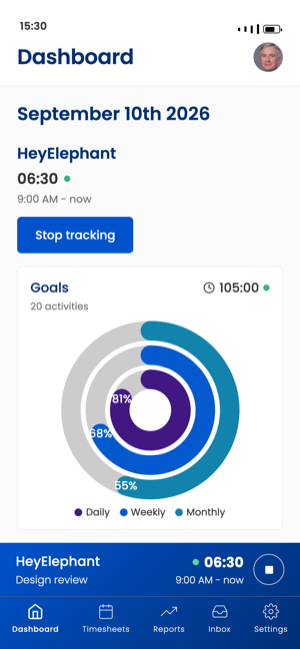
Tydzień projekt po projekcie
Tydzień na pierwszy rzut okaWpisuj godziny wprost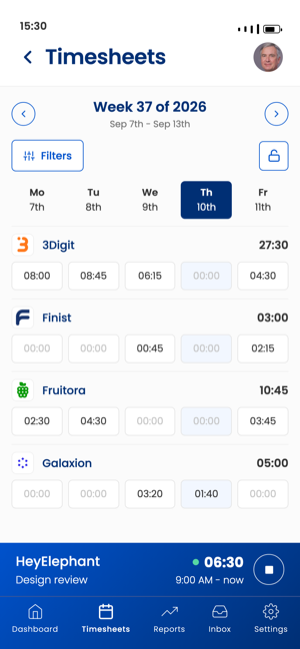
Zapomniałeś włączyć? Dodaj wpis później
Dodaj czas po fakcieOznacz wpis jako płatny lub nie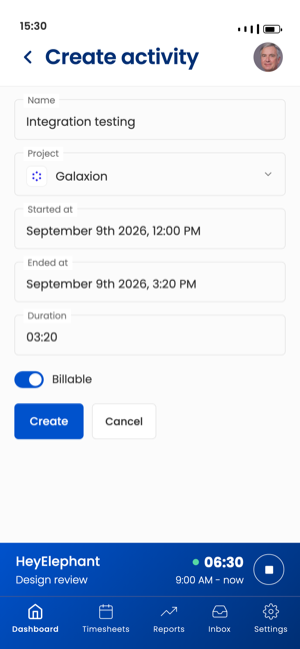
Liczby, z których wystawisz fakturę
Koszt na osobęEksportuj do Excela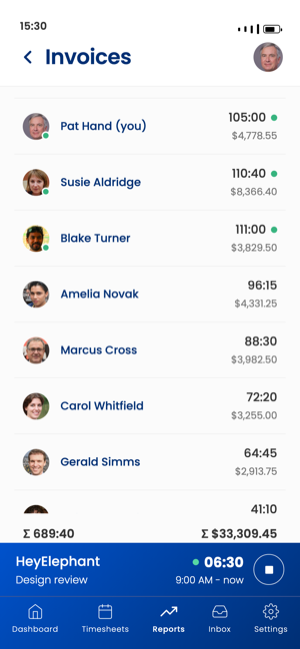
Co zespół naprawdę zrobił
Przepracowane godzinyKto nad czym pracował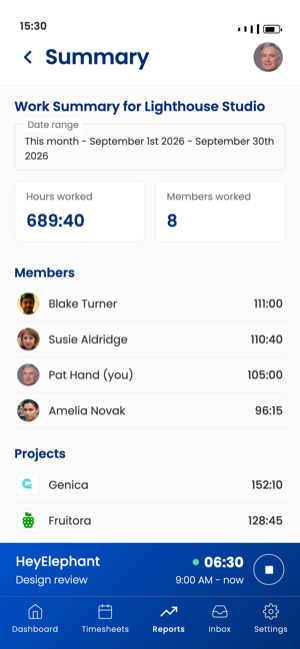
Wszystkie projekty na jednej liście
Dotknij, aby edytowaćArchiwalne domyślnie ukryte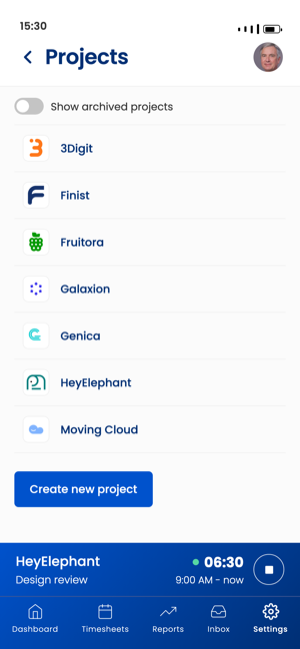
Raporty wbudowane i te, które dodasz
Raport podsumowujący w zestawieZbuduj własny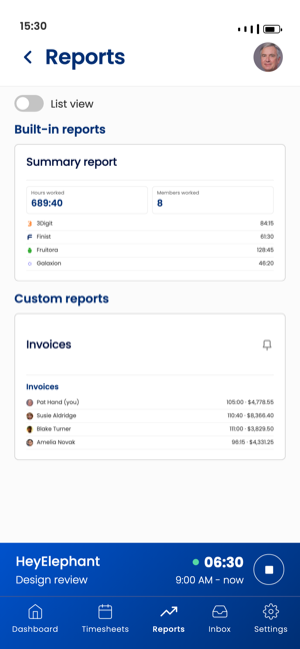
Ustaw zasady raz i zapomnij o nich
Zaokrąglaj do najbliższych 15 minutBlokuj co tydzień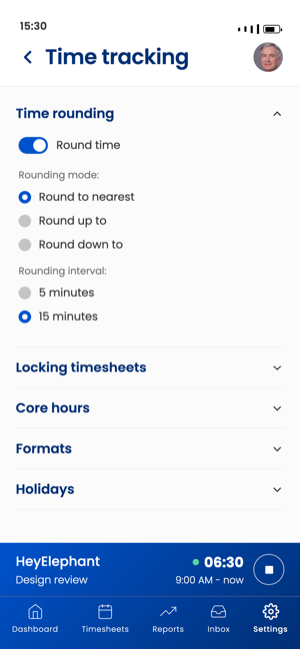
Co możesz zrobić z telefonu
Arkusz czasu pracy w telefonie
Karta Arkusz czasu pracy pokazuje tydzień projekt po projekcie. Wpisuj godziny prosto w dzień albo sprawdź, co już jest, zanim wyślesz tydzień do zatwierdzenia.
Dodaj czas po fakcie
Timer nie ruszył podczas wizyty u klienta? Dodaj aktywność później, z projektem, początkiem, końcem i czasem trwania, i oznacz, czy jest rozliczalna.
Zatrzymaj timer uruchomiony gdzie indziej
Timer uruchomiony na komputerze, w przeglądarce albo w rozszerzeniu Chrome widać też na telefonie, więc zatrzymasz go tam, gdzie akurat kończysz pracę.
Raporty w kieszeni
Karta Raporty otwiera raport podsumowujący i raporty własne, z przepracowanymi godzinami w podziale na członków i projekty.
Kilka timerów naraz
Czekasz na jednego klienta, a pracujesz dla drugiego? Wyłącz Zatrzymaj aktywności, gdy tworzysz drugą aktywność, a oba timery będą działać równolegle. Zakończ śledzenie zatrzymuje je razem.
Zapomniany timer nie przejdzie niezauważony
Gdy timer działa dłużej niż 8 godzin, Pulpit oznacza go jako długo trwającą aktywność, więc timer zostawiony na noc wychwycisz i poprawisz, zanim wyślesz tydzień.
Instalacja z Google Play
Wyszukaj Sandtime.io w Google Play, zainstaluj aplikację i zaloguj się na swoje konto albo załóż nowe w aplikacji. Aplikacja wymaga Androida 7.0 lub nowszego, a aktualizacje przychodzą przez Google Play jak w każdej innej aplikacji.
Na telefonie, którego Google Play nie obsługuje, otwórz sandtime.io w Chrome, otwórz menu przeglądarki i wybierz Dodaj do ekranu głównego. Strona dostanie własną ikonę i okno, te same funkcje i to samo konto. Obie drogi krok po kroku opisuje przewodnik po instalacji aplikacji mobilnej.
Dla pracy, która dzieje się z dala od biurka
Serwisanci, kierownicy budów, opiekunowie i konsultanci spędzają dzień pod drzwiami klienta, a nie przy klawiaturze, i to właśnie ich godziny giną, gdy w piątek spisuje się je z pamięci. Aplikacja na Androida trzyma minutnik o jedno dotknięcie od pracy, gdziekolwiek ona jest.
Minutnik, który idzie za Tobą między ekranami
Dolny pasek mieści Pulpit, Arkusz czasu pracy, Raporty, Skrzynkę odbiorczą i Ustawienia. Działający minutnik jest przypięty nad nim z własnym przyciskiem zatrzymania, więc możesz zajrzeć do raportu albo arkusza i nadal zatrzymać zegar jednym dotknięciem.
Rozpocznij śledzenie na pulpicie od razu zaczyna wpis, na projekcie i z ustawieniem Płatne z ostatniej aktywności. Jesteś już u innego klienta? Zmień projekt w trakcie działania minutnika.
Zapisz wizytę, której nikt nie zmierzył
Szybka usterka zamienia się w godzinę, a minutnik nie wystartował. Otwórz formularz aktywności, wybierz projekt i ustaw początek i koniec albo czas trwania. Zaznacz, czy wpis jest płatny, a trafi do tygodnia jak każdy inny.
Sprawdź tydzień, zanim go wyślesz
Przed zatwierdzeniem Arkusz czasu pracy pokazuje tydzień projekt po projekcie, z sumą dla każdego dnia. Wpisz godziny prosto w dzień, żeby uzupełnić lukę, a potem użyj Wyślij do zatwierdzenia w sekcji Zatwierdzenia. Zatwierdzony tydzień zostaje zablokowany, więc to, co podpisał przełożony, trafia na fakturę albo do listy płac. Przewodnik po zatwierdzaniu opisuje cały proces, również to, jak poprosić o odblokowanie tygodnia.
Dzień pracy na Androidzie
Ola serwisuje instalacje grzewcze dla firmy zarządzającej nieruchomościami. O 7:30 w busie dotyka Rozpocznij śledzenie i ustawia projekt pierwszego budynku. Między budynkami zatrzymuje minutnik i uruchamia nowy na kolejnym projekcie, więc każde miejsce ma własny wpis. Pod trzecim adresem szybki przegląd kończy się wymianą części i Ola zapomina przełączyć projekt; wieczorem poprawia godzinę rozpoczęcia wpisu. W piątek po południu otwiera Arkusz czasu pracy, widzi, że we wtorku brakuje godzin, bo zapomniała o wezwaniu, wpisuje je w dzień i wysyła tydzień prosto z busa.
Gdy nie ma zasięgu
Aplikacja potrzebuje połączenia z internetem. W piwnicznej kotłowni albo na wsi bez zasięgu pokazuje ekran offline, zamiast rejestrować czas. Uruchom minutnik, zanim wejdziesz, albo po powrocie do zasięgu, lub dodaj wpis później, z godziną rozpoczęcia i zakończenia. To, co już zostało zapisane, nie ginie: wszystko jest na Twoim koncie.
Czego aplikacja nie śledzi
Sandtime.io zapisuje godziny, które ktoś rejestruje minutnikiem albo ręcznie. Nie śledzi lokalizacji, nie robi zrzutów ekranu i nie rejestruje naciśnięć klawiszy, ani na Androidzie, ani nigdzie indziej. Aplikacja służbowa na prywatnym telefonie nie powinna prosić o nic więcej niż godziny.
Języki
Aplikacja jest dostępna po angielsku, polsku i francusku. Przejmuje język telefonu, jeśli jest to jeden z tych trzech, a w każdej chwili możesz go zmienić w aplikacji.
Reszta zespołu i urządzeń
Aplikacja na Androida loguje się do tego samego konta co aplikacja webowa oraz aplikacje dla Windows, na Maca i na iPhone'a. W zespołach zatwierdzanie arkuszy czasu pracy i przypomnienia działają na telefonie tak samo jak na komputerze, a zaproszone osoby korzystają z Sandtime.io za darmo.
Dlaczego pobrać Sandtime.io z Google Play?
Sprawdzona, zanim do ciebie trafi
Aplikacje w Google Play są sprawdzane i skanowane przed publikacją, a instalacja to jedno dotknięcie zamiast pliku, który trzeba pobrać i obdarzyć zaufaniem.
Zawsze aktualne
Aktualizacje przychodzą przez Google Play, więc wersja na telefonie pozostaje aktualna bez ścigania pobrań i zamykania komunikatów.
Odinstalowuje się jak każda aplikacja ze sklepu
Usuniesz ją z szuflady aplikacji lub ustawień Androida jak wszystko inne zainstalowane z Google Play, nie zostawiając nic do posprzątania.
Często zadawane pytania
Skąd pobrać aplikację Sandtime.io na Androida?
Z Google Play. Wyszukaj Sandtime.io albo skorzystaj z przycisku na tej stronie, a potem zaloguj się i zacznij rejestrować czas.
Czy aplikacja na Androida śledzi moją lokalizację?
Nie. Sandtime.io zapisuje tylko godziny wprowadzone przez użytkowników: żadnych zrzutów ekranu, rejestrowania klawiszy ani śledzenia lokalizacji na żadnej platformie.
Czy aplikacja do śledzenia czasu na Androida jest bezpłatna?
Tak. Bezpłatne dla nieograniczonej liczby użytkowników, bez podawania karty kredytowej.
Czy mogę uzupełnić i wysłać arkusz czasu pracy z aplikacji na Androida?
Tak. Karta Arkusz czasu pracy pokazuje tydzień projekt po projekcie, możesz wpisywać w nią godziny wprost albo dodać aktywność później, a Wyślij do zatwierdzenia wysyła tydzień prosto z telefonu.
Czy aplikacja na Androida działa offline?
Potrzebuje połączenia z internetem. Bez niego aplikacja pokazuje ekran offline, zamiast rejestrować czas, więc uruchom lub zatrzymaj timer po powrocie do sieci albo dodaj wpis później, z godziną rozpoczęcia i zakończenia.
Jakiej wersji Androida potrzebuję?
Android 7.0 lub nowszy, z instalacją przez Google Play. Jeśli Google Play nie proponuje aplikacji na starszym telefonie, otwórz sandtime.io w Chrome i dodaj stronę do ekranu głównego: dostaniesz te same funkcje i to samo konto.
W jakich językach jest dostępna aplikacja na Androida?
Po angielsku, polsku i francusku. Aplikacja przejmuje język telefonu, jeśli jest to jeden z tych trzech, a w każdej chwili możesz go zmienić w aplikacji.
Czy mój zespół też może korzystać z aplikacji?
Pobierz Sandtime.io na Android
Pobierz aplikację i zaloguj się na swoje konto Sandtime.io, aby rozpocząć śledzenie.
Instrukcje krok po kroku znajdziesz w Centrum pomocy: Jak zainstalować aplikację mobilną
Dostępne też na twoich pozostałych urządzeniach
Jedno konto, a wpisy przechodzą razem z tobą. Sandtime.io jest darmowy dla nieograniczonej liczby użytkowników na każdej platformie.
Nowy w Sandtime.io?
Utwórz darmowe konto, aby rozpocząć.