Rapports de temps pour les équipes
Transformez les heures suivies en données exploitables. Générez des synthèses hebdomadaires, des rapports personnalisés et des exports Excel pour la paie, la facturation et l’analyse de projet - et épinglez à votre tableau de bord ceux que vous consultez chaque jour.

Ce que vous obtenez avec les rapports Sandtime.io
Rapports hebdomadaires
Obtenez un résumé des heures travaillées par chaque membre de l’équipe pour n’importe quelle semaine. Prêt pour la revue de la paie en quelques minutes.
Rapport de synthèse
Heures travaillées, qui a travaillé et temps par projet sur n’importe quelle période, prêt dans chaque espace de travail sans rien construire.
Récapitulatifs mensuels
Aperçus mensuels des heures enregistrées, des coûts et des revenus. Alignés sur vos cycles de facturation et de paie.
Rapports personnalisés
Filtrez par projet, membre et plage de dates, groupez par date, projet, membre ou activité, et ajoutez les colonnes utiles.
Multidevise
Chaque taux porte sa propre devise, et les rapports totalisent chaque devise séparément au lieu de convertir.
Export Excel
Téléchargez n’importe quel rapport sous forme de fichier Excel prêt pour la facturation. Partagez-le avec vos clients, votre comptable ou les RH en un clic.
Mise en page prête à imprimer
Les rapports s’impriment depuis le navigateur en A4 paysage sans les menus de l’application, ou en PDF. Les fichiers Excel et CSV exportés s’ouvrent partout.
Épingler au tableau de bord
Épinglez à votre tableau de bord les rapports que vous ouvrez le plus et accédez-y en un clic. Retirez-les tout aussi facilement quand le mois se clôture et que les priorités changent.
Qui utilise les rapports de temps
- Freelances préparant des factures mensuelles à partir des heures suivies
- Agences examinant la rentabilité des projets à la fin de chaque sprint
- Managers préparant les données de paie hebdomadaires à partir des rapports de temps
- Équipes financières auditant les coûts de main-d’œuvre par projet ou département
- Les chefs d’équipe qui gardent un rapport hebdomadaire épinglé à un clic du tableau de bord
En bref : un rapport Sandtime.io est un tableau que vous façonnez vous-même. Choisissez une plage de dates, imbriquez les lignes par date, projet, membre ou activité, sélectionnez parmi 13 métriques couvrant heures, coûts, revenus et taxes, puis enregistrez-le, épinglez-le à votre tableau de bord et exportez-le vers Excel ou CSV. Le Rapport de synthèse intégré ne demande aucune configuration. Les rapports font partie du produit gratuit, pour un nombre illimité d’utilisateurs.
Construire un rapport, étape par étape
- Ouvrez Rapports et choisissez Créer un nouveau rapport. Le rapport s’ouvre aussitôt avec les réglages par défaut.
- Choisissez Modifier et définissez la Plage de dates. Les plages prédéfinies comme Cette semaine, Le mois dernier et Jusqu’à aujourd’hui avancent d’elles-mêmes ; une date de début et de fin choisies à la main restent fixes.
- Sous Grouper par, ajoutez des dimensions dans l’ordre : Année-Mois-Jour, Année mois, Année, Projet, Membre ou Activité. La première forme le regroupement extérieur, la suivante s’y imbrique.
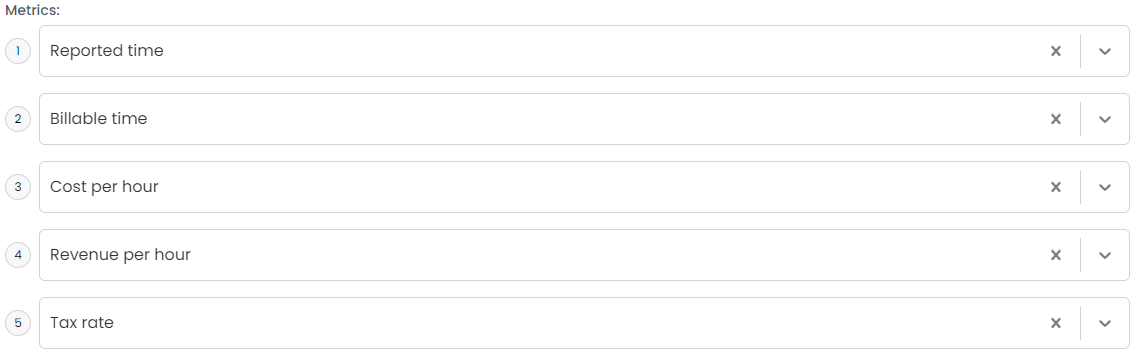
- Sous Métriques, choisissez ce que porte chaque ligne : Temps déclaré, Temps facturable, Temps non facturable et, là où des taux sont définis, Coût par heure, Revenus par heure, Coût net, Coût total, Revenu net, Revenu total, les taxes et le Taux d’imposition.
- Affinez avec Projets et Membres, activez Masquer les lignes vides, et activez Afficher les archivés quand des projets ou membres archivés doivent entrer dans les chiffres.
- Ajoutez des Colonnes supplémentaires comme Heure de début et Heure de fin quand un export doit montrer exactement quand le travail a eu lieu.
- Enregistrez-le, ou utilisez Enregistrer sous pour en faire une copie sous un autre nom. Sur la vignette du rapport, Épingler au tableau de bord le garde à un clic.

Trois rapports préparés, Factures, Feuille de temps mensuelle et Revenu du projet, accompagnent chaque nouvelle organisation comme points de départ. Le Rapport de synthèse se trouve à côté et répond sans aucun réglage à la question « qui a travaillé sur quoi cette semaine ».
Exemple concret : clôturer septembre
Une agence de cinq personnes clôture le mois le 1er octobre 2026. Septembre comptait 22 jours ouvrés, et l’équipe a déclaré 842 heures.
- Paie. Un rapport enregistré sous le nom « Paie - mensuelle » utilise Le mois dernier, groupe par Membre puis par Année-Mois-Jour, et affiche Temps déclaré, Temps facturable et Temps non facturable. Résultat : 842 heures, dont 634 facturables et 208 non facturables, soit un taux facturable de 75,3 %. Comme la plage est prédéfinie, le rapport était prêt ce matin sans modification, et Exporter vers Excel l’envoie au comptable.
- Facture client. Un second rapport filtre les Projets sur Acme, groupe par Membre puis par Activité, et affiche Temps facturable, Revenus par heure et Revenu total : 212 heures facturables à 130 $, soit 27 560,00 $. Le fichier Excel contient chaque ligne sur laquelle le client pourrait poser une question.
- Vérifier avant d’envoyer. Le rapport hebdomadaire épinglé au tableau de bord avait déjà montré qu’il manquait 6 heures à une designer en semaine 38 : le trou a été comblé avant la clôture. Avec le verrouillage des feuilles de temps activé, ces semaines ne peuvent plus changer une fois les chiffres envoyés.
Qui voit quoi
Chacun voit les rapports qu’il a créés. Ce qu’ils contiennent dépend du rôle : un Administrateur fait des rapports sur tout le monde, un Utilisateur sur son propre temps et sur celui de ses collègues dans les projets partagés. L’argent suit la même règle. Un Administrateur voit tous les taux, un Administrateur de projet ceux de ses projets, et un Utilisateur aucun. Voir rôles et permissions.
Ce qu’il ne fait pas, volontairement
- Pas de graphiques dans les rapports. Les rapports personnalisés et le Rapport de synthèse sont des tableaux ; les graphiques d’objectifs et du mois sont sur le tableau de bord.
- Pas de filtre facturable. Temps facturable et non facturable sont deux métriques côte à côte, si bien qu’aucune moitié ne disparaît sans qu’on le remarque.
- Pas de conversion de devises. Un rapport qui mélange les devises se termine par un total par devise. Voir la prise en charge multidevise.
- Pas de regroupement par quinzaine. Une plage de 14 jours suffit, comme le montre le guide des rapports pour une période de paie de deux semaines.
Il n’y a pas non plus de bouton d’impression : le rapport est mis en page pour la commande d’impression du navigateur, en A4 paysage sans les menus de l’application, ce qui permet aussi d’enregistrer en PDF. Voir imprimer ou exporter des rapports détaillés.
Comment il s’articule avec le reste de Sandtime.io
Les rapports lisent les mêmes entrées que la feuille de temps hebdomadaire, qu’elles viennent du minuteur ou d’une saisie manuelle, et ils appliquent votre arrondi du temps. Les taux du reporting des coûts et revenus transforment les heures en montants, et l’export Excel transmet le résultat à la finance. Le guide de création de rapports détaille chaque réglage, et le calculateur gratuit de fuite d’heures facturables estime ce que coûtent les heures non suivies avant même le premier rapport.
Questions sur les rapports
Sur quoi puis-je faire un rapport ?
Le temps par personne, projet, activité et période, réparti entre travail facturable et non facturable, avec coûts et revenus là où des taux sont définis. Les rapports s’enregistrent et s’épinglent, pour que ceux consultés chaque jour soient à un clic.
Puis-je exporter les rapports vers Excel ?
Oui. Les rapports s’exportent en Excel et CSV, la voie la plus rapide vers la paie, la facturation ou le format de reporting d’un client.
Puis-je créer un rapport pour un client et le réutiliser ?
Enregistrez un rapport avec les filtres voulus et épinglez-le au tableau de bord : le même mois suivant, la vue vous attend sans avoir été reconstruite.
Les rapports affichent-ils les coûts et les revenus en plus des heures ?
Oui, lorsque des taux sont définis. Le reporting des coûts et des revenus utilise le taux en vigueur au moment du travail : les périodes passées conservent donc leurs chiffres.
Qui peut voir mes rapports et les chiffres qu’ils contiennent ?
Chacun voit les rapports qu’il a créés. Un Administrateur peut faire des rapports sur tout le monde, un Utilisateur sur son propre temps et celui de ses collègues dans les projets partagés, et seuls les Administrateurs et Administrateurs de projet voient les taux.
Un rapport enregistré peut-il passer tout seul à la période suivante ?
Oui. Les plages prédéfinies comme La semaine dernière et Le mois dernier avancent d’elles-mêmes : un rapport de paie enregistré est prêt le premier du mois sans modification. Une période de deux semaines utilise plutôt une plage de 14 jours.
Les rapports convertissent-ils les devises en un seul total ?
Non. Un rapport qui mélange les devises se termine par un total par devise plutôt que par un chiffre converti : rien ne dépend d’un taux de change que Sandtime.io devrait deviner.
Existe-t-il un rapport qui fonctionne sans configuration ?
Oui. Le Rapport de synthèse est fourni avec chaque espace de travail et affiche les heures travaillées, qui a travaillé et le temps par projet pour n’importe quelle plage de dates, sans aucun réglage.
Créez votre premier rapport
Gratuit pour un nombre illimité d’utilisateurs. Aucune carte de crédit requise.