Darmowa aplikacja do śledzenia czasu na Maca
Za darmo dla nieograniczonej liczby użytkowników w Mac App Store. Timer na pasku menu, który może startować razem z Makiem i kończyć się przy zamknięciu.

Śledzenie czasu na pasku menu
Aplikacja na Maca umieszcza Sandtime.io tam, gdzie i tak szukasz zegara. Jedno kliknięcie na pasku menu uruchamia timer, drugie go zatrzymuje, a pomiędzy nimi aplikacja nie wchodzi w drogę.
To konto, z którego korzystasz wszędzie indziej. Wpis rozpoczęty na Macu zatrzymasz z telefonu lub przeglądarki, a zespół widzi te same godziny niezależnie od urządzenia.
Pobierz z Mac App Store, zaloguj się i już rejestrujesz czas. Nie ma okresu próbnego, limitu stanowisk ani wymaganej karty kredytowej.
Dlaczego Sandtime.io na macOS?
Timer w pasku menu
Uruchamiaj i zatrzymuj timery jednym kliknięciem bezpośrednio z paska menu macOS. Twój timer jest zawsze widoczny i dostępny.
Włączasz Maca, licznik rusza
Kliknij ikonę w Docku prawym przyciskiem, otwórz Opcje i zaznacz Otwieraj podczas logowania. Połącz to z ustawieniem Rozpocznij śledzenie po uruchomieniu w Ustawieniach, w sekcji Śledzenie czasu, Aplikacja komputerowa, a włączenie Maca będzie początkiem dnia pracy.
Wyłączasz komputer, licznik się kończy
Obok znajdziesz Zakończ śledzenie po zamknięciu, które kończy licznik przy wyjściu z aplikacji, a jeśli Mac zgaśnie bez ostrzeżenia - w ostatniej minucie, w której był włączony. Licznik zostawiony na noc to najprostszy sposób, żeby na fakturze klienta znalazły się godziny, których nikt nie przepracował.
Za darmo dla nieograniczonej liczby użytkowników
Bez okresu próbnego. Bez wymaganej karty kredytowej. Bez zrzutów ekranu. Pobierz z Mac App Store i zacznij mierzyć czas już dziś.
Kilka timerów naraz
Czekasz na jednego klienta, a pracujesz dla drugiego? Wyłącz Zatrzymaj aktywności, gdy tworzysz drugą aktywność, a oba timery będą działać równolegle. Zakończ śledzenie zatrzymuje je razem.
Wyślij tydzień do zatwierdzenia
Gdy tydzień jest gotowy, wyślij go z Arkusza czasu pracy. Administratorzy zatwierdzają go albo odrzucają w tej samej sekcji Zatwierdzenia albo jednym kliknięciem z e-maila z powiadomieniem, a zatwierdzony tydzień zostaje zablokowany.
Jak to wygląda na Macu
To samo konto, którego używasz na telefonie i w przeglądarce, tylko z większą przestrzenią.
Śledź swój czas, patrz, jak realizowane są cele
Wciąż działaCele dzienne, tygodniowe i miesięczne na jednym wykresie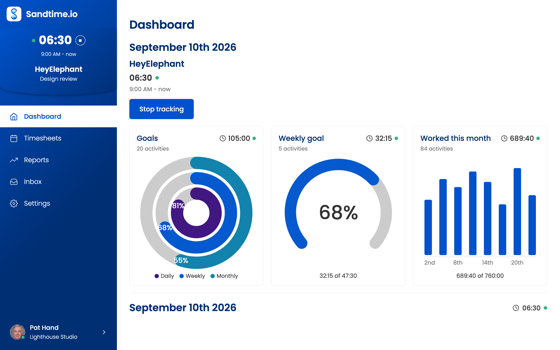
Tydzień projekt po projekcie
Tydzień na pierwszy rzut okaWpisuj godziny wprost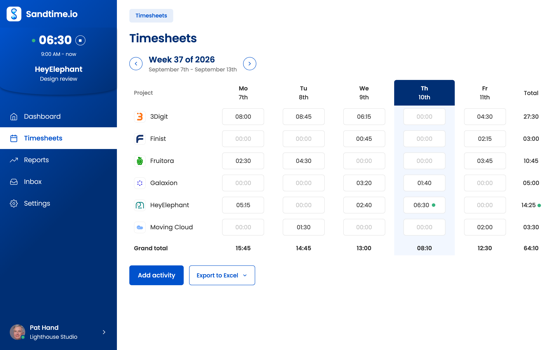
Zapomniałeś włączyć? Dodaj wpis później
Dodaj czas po fakcieOznacz wpis jako płatny lub nie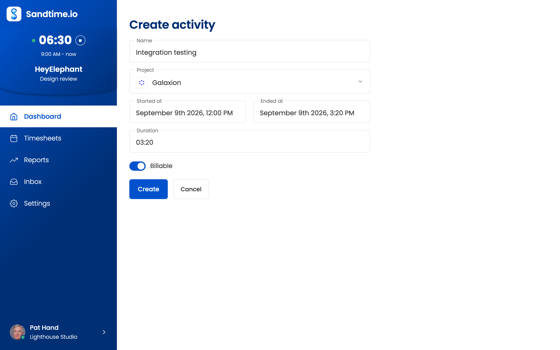
Liczby, z których wystawisz fakturę
Koszt na osobęEksportuj do Excela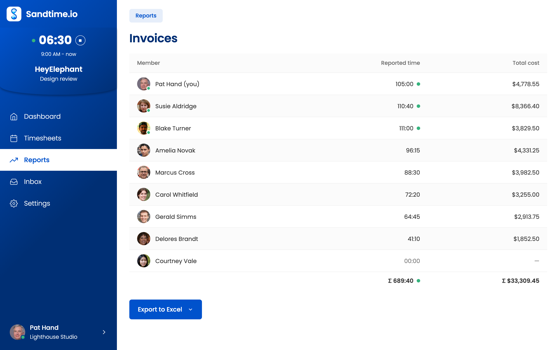
Co zespół naprawdę zrobił
Przepracowane godzinyKto nad czym pracował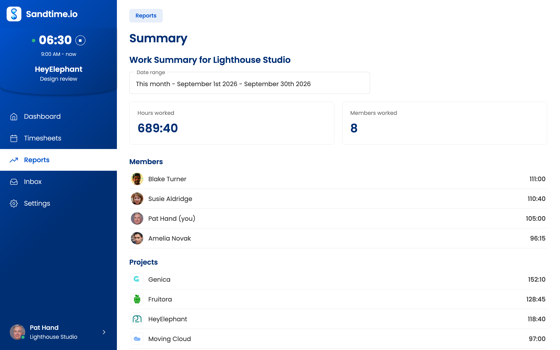
Wszystkie projekty na jednej liście
Archiwalne domyślnie ukryteKliknij, aby edytować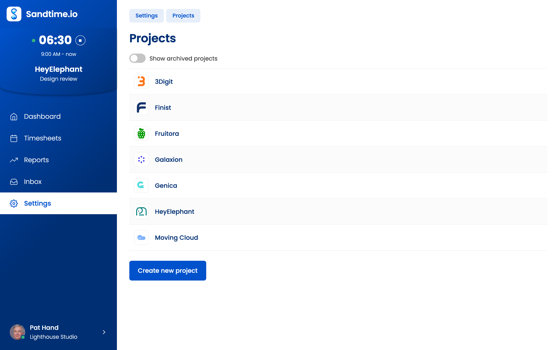
Raporty wbudowane i te, które dodasz
Raport podsumowujący w zestawieZbuduj własny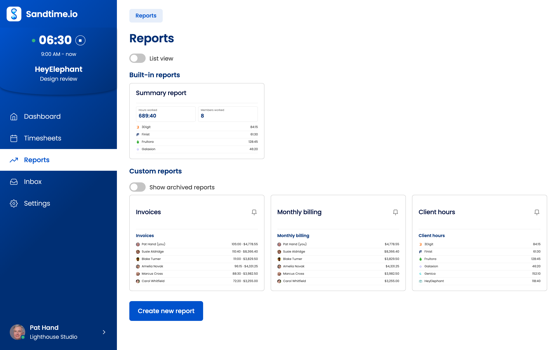
Ustaw zasady raz i zapomnij o nich
Zaokrąglaj do najbliższych 15 minutBlokuj co tydzień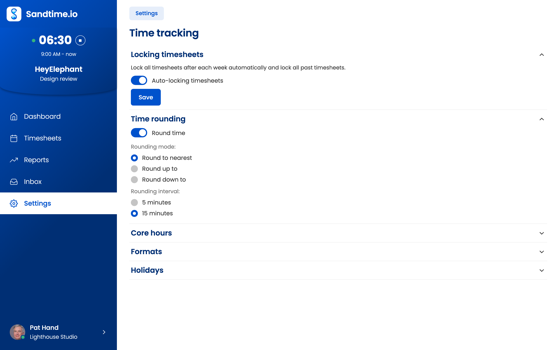
Wszystko, co możesz zrobić bez otwierania aplikacji
Pasek menu pokazuje bieżącą sumę
Gdy timer działa, upływający czas stoi obok ikony Sandtime.io na pasku menu jako zwykły tekst. Bez najeżdżania kursorem i bez klikania: wystarczy spojrzeć w górę, a ikona dopasowuje się do jasnego lub ciemnego wyglądu systemu.
Uruchamiaj i zatrzymuj z paska menu
Kliknij ikonę na pasku menu, aby otworzyć szybkie menu. Otwórz aplikację, uruchom timer, zatrzymaj działający albo przejdź do Ustawień i wróć do tego, co robiłeś.
Zamknij okno, licznik działa dalej
Zamknięcie okna chowa Sandtime.io, a nie zamyka aplikacji. Działający timer nadal działa, a otwarcie z paska menu przywraca okno tam, gdzie je zostawiłeś.
Przejdź do Kart czasu pracy lub Raportów bezpośrednio
Menu aplikacji prowadzi prosto do Pulpitu, Arkusza czasu pracy, Raportów lub Skrzynki odbiorczej, więc potrzebny widok jest o jedno menu dalej, a nie o wędrówkę przez interfejs.
Startuje na ostatnim projekcie
Rozpocznij śledzenie w menu ikony przejmuje projekt i ustawienie Płatne z Twojej ostatniej aktywności, więc w typowym przypadku wystarczy jedno kliknięcie. Każde z nich zmienisz, gdy timer działa.
Wyjdź kończy wpis co do minuty
Gdy Zakończ śledzenie po zamknięciu jest włączone, Wyjdź w menu ikony kończy trwający wpis dokładnie w tej minucie. Zamknięcie okna tego nie robi, więc na koniec dnia wybieraj Wyjdź.
Instalacja Sandtime.io na Macu
Pobierz Sandtime.io z Mac App Store, otwórz aplikację i zaloguj się na swoje konto. Nie ma obrazu dysku do zamontowania ani niczego do przeciągania do folderu Aplikacje, a aktualizacje przychodzą przez App Store jak w każdej innej aplikacji. To wersja uniwersalna, więc działa natywnie zarówno na procesorach Apple, jak i na Makach z procesorem Intel, bez tłumaczenia przez Rosettę.
Pasek menu to cała aplikacja
Przez większość czasu w ogóle nie otworzysz okna. Gdy minutnik działa, upływający czas widać zwykłym tekstem obok ikony Sandtime.io na pasku menu, więc bieżąca suma jest na wyciągnięcie wzroku. Ikona dopasowuje się do jasnego lub ciemnego wyglądu systemu.
Kliknij ikonę, aby otworzyć jej menu: Otwórz, Rozpocznij śledzenie albo Zakończ śledzenie, Ustawienia i Wyjdź. Gdy potrzebujesz okna, menu aplikacji prowadzi prosto do Pulpitu, Arkusza czasu pracy, Raportów, Skrzynki odbiorczej lub Ustawień, a menu Pomoc otwiera Centrum pomocy.
Zamknięcie okna chowa aplikację, a nie ją wyłącza, więc działający minutnik liczy dalej. Wybierz Wyjdź, gdy chcesz go zakończyć.
Start razem z Makiem, koniec przy wyjściu
Dwa ustawienia w Ustawienia > Śledzenie czasu > Aplikacja komputerowa wiążą minutnik z samym Makiem:
- Rozpocznij śledzenie po uruchomieniu włącza minutnik zaraz po otwarciu aplikacji, na projekcie i z ustawieniem Płatne z ostatniej aktywności.
- Zakończ śledzenie po zamknięciu kończy minutnik, gdy wychodzisz z aplikacji. Jeśli Mac wyłączy się bez ostrzeżenia, po awarii albo przy rozładowanej baterii, następne uruchomienie zamyka pozostawiony wpis w ostatniej minucie, w której komputer był włączony.
Żeby pierwsze ustawienie zadziałało po zalogowaniu, aplikację musi otworzyć macOS: kliknij ikonę Sandtime.io w Docku prawym przyciskiem, otwórz Opcje i zaznacz Otwieraj podczas logowania. Oba ustawienia krok po kroku opisuje przewodnik po śledzeniu czasu w aplikacji komputerowej.
Uśpienie to nie wyjście z aplikacji. Zamknięcie pokrywy albo zablokowanie ekranu zostawia aplikację uruchomioną, a minutnik liczy dalej, więc zatrzymaj go, zanim zamkniesz pokrywę na noc. Automatyczna korekta po wyłączeniu też nie obetnie tych godzin, bo działa tylko po prawdziwym wyjściu z aplikacji, wyłączeniu albo awarii. Jeśli noc jednak trafi do wpisu, popraw jego godzinę zakończenia.
Dzień pracy na Macu
Tomek jest grafikiem i pracuje dla trzech klientów. Otwiera MacBooka o 9:00, aplikacja uruchamia się przy logowaniu, a minutnik startuje na projekcie, który skończył wczoraj. Gdy o 11:00 przechodzi do logo innego klienta, klika ikonę na pasku menu, zatrzymuje minutnik i w oknie uruchamia nowy na właściwym projekcie. O 15:00 zauważa rozmowę, której nikt nie zmierzył, i dodaje ją z godziną rozpoczęcia i zakończenia. O 18:00 wychodzi z aplikacji, a minutnik kończy się razem z nią. Ostatniego dnia miesiąca otwiera Raporty, sprawdza godziny dla każdego klienta i eksportuje je do Excela, żeby wystawić faktury.
Co aplikacja rejestruje, a czego nie
Sandtime.io zapisuje godziny: kiedy minutnik wystartował, kiedy się zatrzymał i do jakiego projektu należy. Nie robi zrzutów ekranu, nie rejestruje naciśnięć klawiszy i nie śledzi, jakich aplikacji używasz. Zaokrąglanie, jeśli go potrzebujesz, to ustawienie w sekcji Śledzenie czasu, a wykrywanie nakładania się wpisów ostrzega, gdy dwa Twoje wpisy obejmują te same minuty.
To samo konto na każdym urządzeniu
Aplikacja na Maca loguje się do tego samego konta co aplikacja webowa, aplikacja na iPhone'a i iPada, aplikacja na Androida i aplikacja dla Windows. Minutnik uruchomiony na Macu możesz zatrzymać na telefonie, a wpisy pojawiają się w arkuszach czasu pracy i raportach wszędzie. Jeśli pracujesz w zespole, zatwierdzanie arkuszy czasu pracy i przypomnienia działają na Macu tak samo jak na telefonie, a zaproszone osoby korzystają z Sandtime.io za darmo.
Aplikacja wczytuje konto z sandtime.io, więc do uruchomienia i zapisywania wpisów potrzebuje połączenia z internetem.
Dlaczego pobrać Sandtime.io z Mac App Store?
Sprawdzona, zanim do ciebie trafi
Aplikacje w Mac App Store są sprawdzane przed publikacją i instalują się bez uruchamiania instalatora ani nadawania uprawnień administratora.
Zawsze aktualne
Aktualizacje przychodzą przez App Store, więc wersja na Macu pozostaje aktualna bez ścigania pobrań i zamykania komunikatów.
Odinstalowuje się jak każda aplikacja ze sklepu
Usuniesz ją z Launchpada lub folderu Aplikacje jak wszystko inne zainstalowane z App Store, nie zostawiając nic do posprzątania.
Często zadawane pytania
Czy mogę uruchomić stoper na Macu i zatrzymać go na telefonie?
Tak. Jedno konto obejmuje wszystkie platformy, więc wpis rozpoczęty w aplikacji na Maca możesz zatrzymać w aplikacji na iPhone’a lub Androida albo w przeglądarce.
Czy aplikacja na Maca robi zrzuty ekranu?
Nie. Sandtime.io zapisuje tylko godziny wprowadzone przez użytkowników: żadnych zrzutów ekranu, rejestrowania klawiszy ani śledzenia lokalizacji na żadnej platformie.
Czy aplikacja do śledzenia czasu na Maca jest bezpłatna?
Tak. Bezpłatne dla nieograniczonej liczby użytkowników, bez podawania karty kredytowej.
Czy mój zespół też może korzystać z aplikacji?
Pobierz Sandtime.io na macOS
Pobierz aplikację i zaloguj się na swoje konto Sandtime.io, aby rozpocząć śledzenie.
Instrukcje krok po kroku znajdziesz w Centrum pomocy: Śledzenie przy starcie i zamknięciu aplikacji
Dostępne też na twoich pozostałych urządzeniach
Jedno konto, a wpisy przechodzą razem z tobą. Sandtime.io jest darmowy dla nieograniczonej liczby użytkowników na każdej platformie.
Nowy w Sandtime.io?
Utwórz darmowe konto, aby rozpocząć.