Toutes les applications

Application de suivi du temps gratuite pour Mac

Gratuit pour un nombre illimité d’utilisateurs sur le Mac App Store. Un minuteur dans la barre des menus qui peut démarrer avec votre Mac et s’arrêter quand vous quittez.

Télécharger sur l’App Store
  • Pas de captures d’écran, pas de surveillance
  • Entièrement gratuit, sans carte de crédit
  • Un seul compte sur tous vos appareils

Le suivi du temps dans la barre des menus

L’application Mac place Sandtime.io là où vous cherchez déjà l’heure. Un clic dans la barre des menus lance un minuteur, un autre l’arrête, et entre les deux l’application se fait oublier.

C’est le compte que vous utilisez partout ailleurs. Une saisie commencée sur le Mac peut être arrêtée depuis votre téléphone ou le web, et votre équipe voit les mêmes heures quel que soit l’appareil.

Téléchargez-la depuis le Mac App Store, connectez-vous et le suivi commence. Pas de période d’essai, pas de nombre de postes à surveiller, pas de carte bancaire requise.

Pourquoi utiliser Sandtime.io sur macOS ?

Minuteur dans la barre de menus

Démarrez et arrêtez les minuteurs en un clic directement depuis la barre de menus macOS. Votre minuteur est toujours visible et accessible.

Vous allumez votre Mac, le minuteur démarre

Cliquez avec le bouton droit sur l’icône du Dock, ouvrez Options et cochez Ouvrir à l’ouverture de session. Associez-la au réglage Démarrer le suivi au lancement dans Paramètres, Suivi du temps, Application de bureau : allumer votre Mac marque le début de la journée.

Vous éteignez, le minuteur s’arrête

Juste à côté, Arrêter le suivi à la fermeture met fin au minuteur quand vous quittez l’application, et à la dernière minute où votre Mac était allumé s’il s’est éteint sans prévenir. Un minuteur laissé tourner toute la nuit, c’est ainsi que des heures que personne n’a travaillées finissent sur la facture d’un client.

Gratuit pour un nombre illimité d’utilisateurs

Aucune période d’essai. Aucune carte bancaire requise. Aucune capture d’écran. Téléchargez-la sur le Mac App Store et commencez à suivre votre temps dès aujourd’hui.

Plusieurs minuteurs à la fois

Vous attendez un client pendant que vous travaillez pour un autre ? Désactivez Arrêter les activités en cours en créant la deuxième activité, et les deux minuteurs tournent côte à côte. Arrêter le suivi les arrête ensemble.

Envoyez la semaine pour approbation

Une fois la semaine complète, envoyez-la depuis Feuilles de temps. Les administrateurs l’approuvent ou la rejettent dans la même section Approbations, ou en un clic depuis l’e-mail de notification, et une semaine approuvée est verrouillée.

À quoi cela ressemble sur Mac

Le même compte que sur votre téléphone ou dans le navigateur, avec plus d'espace.

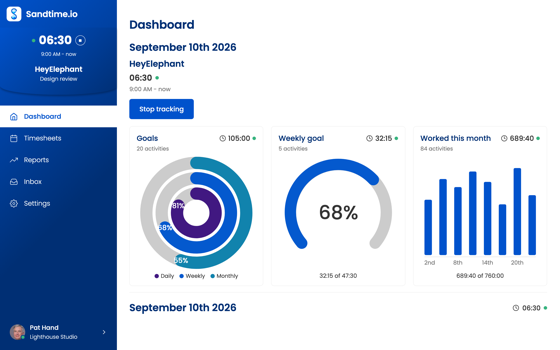
  • Suivez votre temps, voyez les objectifs avancer

    Toujours en coursObjectifs quotidiens, hebdomadaires et mensuels sur un seul graphiqueLe tableau de bord Sandtime.io sur Mac, avec un minuteur en cours et la progression vers les objectifs quotidiens, hebdomadaires et mensuels
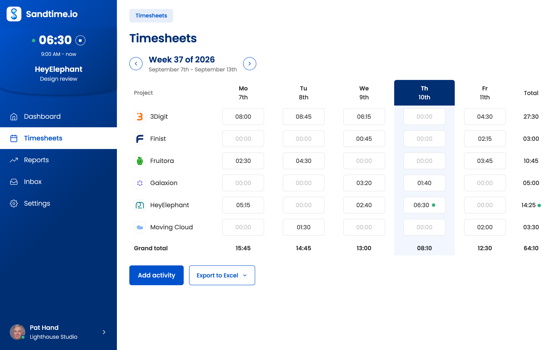
  • La semaine, projet par projet

    La semaine en un coup d'œilSaisissez les heures directementL'écran des feuilles de temps Sandtime.io sur Mac, avec la semaine sous forme de grille de jours et les heures saisies pour chaque projet
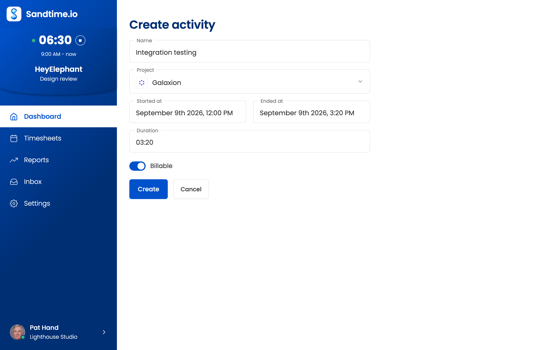
  • Oublié de le lancer ? Ajoutez l'entrée après coup

    Ajoutez du temps après coupMarquez une entrée comme facturable ou nonLe formulaire d'activité Sandtime.io sur Mac, avec les champs nom, projet, début, fin et durée
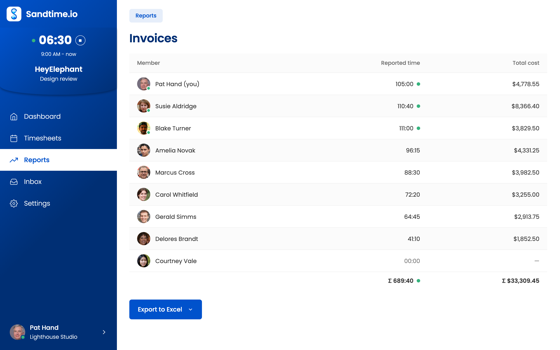
  • Des chiffres qui servent à facturer

    Coût par personneExporter vers ExcelUn rapport Sandtime.io sur Mac, listant chaque membre de l'équipe avec son temps déclaré et son coût total
  • Ce que l'équipe a vraiment fait

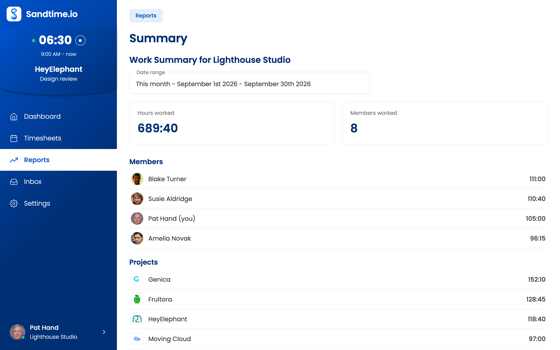
    Heures travailléesQui a travaillé sur quoiLe rapport de synthèse Sandtime.io sur Mac, avec les heures travaillées et une répartition par membre et par projet
  • Tous les projets sur une seule liste

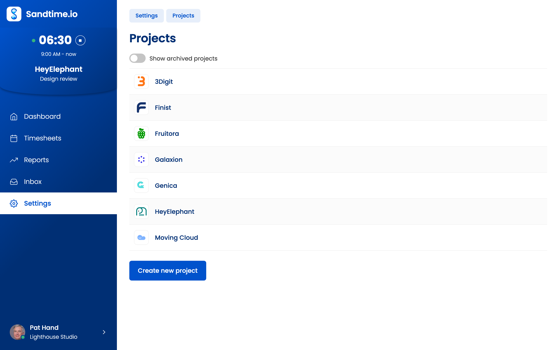
    Archivés masqués par défautCliquez pour modifierLa liste des projets Sandtime.io sur Mac, avec tous les projets accessibles au compte
  • Des rapports intégrés et ceux que vous ajoutez

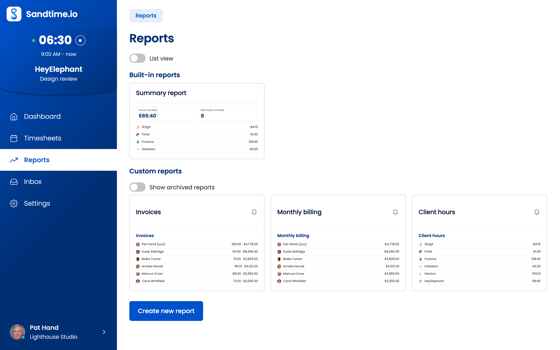
    Rapport de synthèse inclusCréez le vôtreLa liste des rapports Sandtime.io sur Mac, avec le rapport de synthèse intégré et les rapports personnalisés sous forme de tuiles
  • Définissez les règles une fois puis oubliez-les

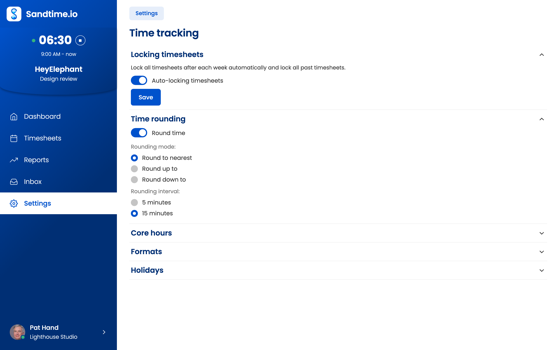
    Arrondi aux 15 minutes les plus prochesVerrouillez chaque semaineLes paramètres de suivi du temps Sandtime.io sur Mac, avec les options d'arrondi et les sections repliables
Tout ce que vous pouvez faire sans ouvrir l’application

La barre de menus affiche le total en cours

Pendant qu’un minuteur tourne, le temps écoulé s’affiche en texte à côté de l’icône Sandtime.io dans la barre de menus. Sans survol ni clic : il suffit de lever les yeux, et l’icône suit votre apparence claire ou sombre.

Démarrez ou arrêtez depuis la barre de menus

Cliquez sur l’icône de la barre de menus pour ouvrir le menu rapide. Ouvrez l’application, démarrez un minuteur, arrêtez celui en cours ou passez aux Paramètres, puis reprenez ce que vous faisiez.

Fermez la fenêtre, le minuteur continue

Fermer la fenêtre range Sandtime.io au lieu de le quitter. Un minuteur en cours continue de tourner, et la rouvrir depuis la barre de menus la ramène là où vous l’aviez laissée.

Accédez directement aux Feuilles de temps ou aux Rapports

Le menu de l’application mène directement au Tableau de bord, aux Feuilles de temps, aux Rapports ou à la Boîte de réception : la vue voulue est à un menu, pas à une traversée de l’interface.

Démarre sur votre dernier projet

Commencer le suivi, dans le menu de l’icône, reprend le projet et le réglage Facturable de votre activité la plus récente : dans le cas courant, un clic suffit. Modifiez l’un ou l’autre pendant que le minuteur tourne.

Quitter clôt la saisie à la minute près

Avec Arrêter le suivi à la fermeture activé, Quitter, dans le menu de l’icône, clôt la saisie en cours à cette minute précise. Fermer la fenêtre ne le fait jamais : en fin de journée, choisissez Quitter.

Installer Sandtime.io sur Mac

Téléchargez Sandtime.io sur le Mac App Store, ouvrez l'application et connectez-vous à votre compte. Pas d'image disque à monter ni rien à glisser dans Applications, et les mises à jour arrivent par l'App Store comme pour toute autre application. La version est universelle : elle fonctionne nativement sur les puces Apple comme sur les Mac Intel, sans passer par la traduction Rosetta.

La barre des menus, c'est l'application

La plupart du temps, vous n'ouvrirez même pas la fenêtre. Pendant qu'un minuteur tourne, le temps écoulé s'affiche en texte à côté de l'icône Sandtime.io dans la barre des menus : le total en cours est à portée de regard. L'icône suit l'apparence claire ou sombre de votre Mac.

Cliquez sur l'icône pour ouvrir son menu : Ouvrir, Commencer le suivi ou Arrêter le suivi, Paramètres et Quitter. Quand vous avez besoin de la fenêtre, le menu de l'application mène directement au Tableau de bord, aux Feuilles de temps, aux Rapports, à la Boîte de réception ou aux Paramètres, et le menu Aide ouvre le centre d'aide.

Fermer la fenêtre range l'application sans la quitter : un minuteur en cours continue de tourner. Choisissez Quitter quand vous voulez l'arrêter.

Démarrer avec le Mac, s'arrêter en quittant

Deux réglages dans Paramètres > Suivi du temps > Application de bureau lient le minuteur au Mac lui-même :

  • Démarrer le suivi au lancement lance un minuteur dès l'ouverture de l'application, sur le projet et avec le réglage Facturable de votre dernière activité.
  • Arrêter le suivi à la fermeture arrête le minuteur quand vous quittez l'application. Si le Mac s'éteint sans prévenir, après un plantage ou une batterie à plat, le lancement suivant clôt la saisie restée ouverte à la dernière minute où il était allumé.

Pour que le premier réglage joue à l'ouverture de session, c'est macOS qui doit ouvrir l'application : faites un clic droit sur l'icône Sandtime.io dans le Dock, ouvrez Options et cochez Ouvrir à l'ouverture de session. Le guide du suivi sur ordinateur détaille les deux réglages.

La veille n'est pas une fermeture. Rabattre le capot ou verrouiller l'écran laisse l'application ouverte et le minuteur continue de compter : arrêtez-le avant de fermer le capot pour la nuit. La correction après extinction ne retire pas non plus ces heures, car elle ne s'applique qu'après une vraie fermeture, une extinction ou une panne. Si une nuit se retrouve malgré tout dans une saisie, modifiez son heure de fin.

Une journée sur Mac

Thomas est graphiste indépendant et travaille pour trois clients. Il ouvre son MacBook à 9 h, l'application s'ouvre à la connexion et un minuteur démarre sur le projet terminé la veille. À 11 h, quand il passe au logo d'un autre client, il clique sur l'icône de la barre des menus, arrête le minuteur et en lance un nouveau depuis la fenêtre, sur le bon projet. À 15 h, il repère un appel jamais chronométré et l'ajoute avec ses heures de début et de fin. Il quitte l'application à 18 h et le minuteur s'arrête avec elle. Le dernier jour du mois, il ouvre Rapports, vérifie les heures par client et les exporte vers Excel pour ses factures.

Ce qu'elle enregistre, et ce qu'elle n'enregistre pas

Sandtime.io enregistre des heures : quand un minuteur a démarré, quand il s'est arrêté et à quel projet il appartient. Il ne prend aucune capture d'écran, n'enregistre aucune frappe et ne surveille pas les applications que vous utilisez. L'arrondi, si vous en voulez, est un réglage de Suivi du temps, et la détection des chevauchements vous prévient quand deux de vos saisies couvrent les mêmes minutes.

Le même compte sur chaque appareil

L'application Mac se connecte au même compte que l'application web, l'application iPhone et iPad, Android et Windows. Un minuteur lancé sur le Mac peut être arrêté sur votre téléphone, et les saisies apparaissent dans les feuilles de temps et les rapports partout. En équipe, les approbations de feuilles de temps et les rappels fonctionnent sur le Mac comme sur un téléphone, et les personnes invitées utilisent Sandtime.io gratuitement.

L'application charge votre compte depuis sandtime.io : elle a besoin d'une connexion internet pour s'ouvrir et enregistrer les saisies.

Pourquoi installer Sandtime.io depuis le Mac App Store ?

Contrôlée avant d’arriver chez vous

Les applications du Mac App Store sont contrôlées avant leur mise en ligne et s’installent sans programme d’installation à lancer ni droits d’administrateur à accorder.

Toujours à jour

Les mises à jour passent par l’App Store : la version sur votre Mac reste à jour, sans téléchargement à traquer ni message à fermer.

Se désinstalle comme n’importe quelle application du Store

Supprimez-la depuis le Launchpad ou le dossier Applications comme tout ce que vous installez depuis l’App Store, sans résidus à nettoyer.

Questions fréquentes

Puis-je lancer un chronomètre sur mon Mac et l’arrêter sur mon téléphone ?

Oui. Un seul compte couvre toutes les plateformes : une saisie commencée dans l’application Mac peut être arrêtée depuis l’application iPhone ou Android, ou depuis le web.

L’application Mac fait-elle des captures d’écran ?

Non. Sandtime.io enregistre uniquement les heures saisies par les utilisateurs : aucune capture d’écran, aucun enregistrement des frappes et aucun suivi de position, sur aucune plateforme.

L’application Mac de suivi du temps est-elle gratuite ?

Oui. Gratuit pour un nombre illimité d’utilisateurs, sans carte bancaire requise.

Mon équipe peut-elle aussi utiliser l’application ?
Oui. Les personnes que vous invitez utilisent aussi Sandtime.io gratuitement, et les approbations de feuilles de temps comme les rappels de feuilles de temps fonctionnent de la même façon sur le téléphone et dans les applications de bureau.

Téléchargez Sandtime.io pour macOS

Téléchargez l’application et connectez-vous à votre compte Sandtime.io pour commencer le suivi.

Télécharger sur l’App Store

Les instructions détaillées se trouvent dans le Centre d’aide : Suivi au lancement et à la fermeture

Également sur vos autres appareils

Un seul compte, et les saisies vous suivent d’un appareil à l’autre. Sandtime.io est gratuit pour un nombre illimité d’utilisateurs sur toutes les plateformes.