Arkusze czasu pracy online dla zespołów
Zobacz, nad czym pracował Twój zespół każdego dnia. Przesyłaj godziny do zatwierdzenia, automatycznie blokuj minione okresy i eksportuj do Excela arkusze czasu pracy gotowe do fakturowania.

Co zyskujesz dzięki arkuszom czasu pracy Sandtime.io
Widok tygodniowy
Zobacz wszystkie wpisy pracy za cały tydzień w jednym miejscu. Dzienne i tygodniowe sumy są obliczane automatycznie.
Ręczne wprowadzanie
Dodaj godziny po fakcie w dowolnym formacie. Uzupełnij arkusz czasu pracy na koniec dnia lub tygodnia.
Przepływ zatwierdzeń
Każdy wysyła do zatwierdzenia własny tydzień, Administratorzy zatwierdzają go lub odrzucają z e-maila albo ze Skrzynki odbiorczej, a każda decyzja zapisuje, kto ją podjął i kiedy.
Automatyczne blokowanie
Poprzednie arkusze czasu pracy blokują się automatycznie po zakończeniu każdego tygodnia. Administratorzy mogą odblokować poszczególne okresy w celu wprowadzenia poprawek.
Podział na projekty
Godziny są rejestrowane według projektu i klienta. Sprawdź od razu, jak czas rozkłada się na wszystkie aktywne prace.
Eksportuj do Excela
Pobierz gotowe do fakturowania arkusze czasu pracy jako Excel do celów płacowych, fakturowania lub raportowania. Udostępnij bezpośrednio księgowemu lub działowi HR.
Kto korzysta z arkuszy czasu pracy
- Freelancerzy rozliczający klientów według stawki godzinowej
- Agencje śledzące godziny w wielu projektach klientów
- Zespoły przygotowujące tygodniowe zgłoszenia listy płac
- Firmy dokumentujące godziny pracy na potrzeby zgodności z prawem pracy
W skrócie: arkusz czasu pracy w Sandtime.io to tydzień jednej osoby na jednym ekranie: wiersz na projekt, kolumna na dzień, suma dla każdego i łączna suma. To widok zarejestrowanych wpisów, a nie drugi formularz do wypełniania, więc czas z timera pojawia się w nim sam, a brakujący dzień można wpisać prosto w komórkę. Z tej samej strony tydzień eksportuje się do Excela lub CSV i trafia do zatwierdzenia, a minione tygodnie mogą się blokować. Całość jest darmowa dla nieograniczonej liczby użytkowników.
Uzupełnianie tygodnia krok po kroku
- Otwórz Arkusz czasu pracy. Nagłówek brzmi na przykład Tydzień 39 roku 2026; między tygodniami przechodzisz przyciskami Poprzedni tydzień i Następny tydzień albo klikasz nagłówek, aby wybrać tydzień. Tygodnie trwają od poniedziałku do niedzieli.
- Odczytaj siatkę: jeden wiersz na każdy projekt, do którego należysz, plus Nieprzypisane, kolumna Suma dla każdego wiersza i wiersz Łączna suma dla każdego dnia i całego tygodnia.
- Wpisz czas trwania w pustą komórkę projektu i dnia, aby dodać czas. Nowy wpis zaczyna się o początku godzin pracy organizacji albo tuż po ostatnim wpisie z tego dnia. Komórka, w której jest już więcej niż jeden wpis albo wpis przechodzący przez północ, otwiera listę z tego dnia, więc nic nie zostanie nadpisane.
- Użyj Dodaj aktywność, aby dodać pełny wpis z nazwą, początkiem i końcem.
- W sekcji Filtry włącz Pokaż weekendy, aby zobaczyć sobotę i niedzielę, albo Pokaż zarchiwizowane projekty, aby wrócić do dawnej pracy. Święta w kraju organizacji są wyróżnione.
- Otwórz menu eksportu i wybierz Eksportuj do Excela lub Eksportuj do CSV: projekty w wierszach, dni w kolumnach, sumy po prawej i na dole.
- W sekcji Zatwierdzenia wybierz Wyślij do zatwierdzenia, gdy tydzień jest gotowy.
Przypomnienia i blokowanie
Administrator może włączyć Automatyczne blokowanie arkuszy czasu pracy w Ustawienia, Śledzenie czasu, Blokowanie arkuszy czasu pracy. Każdy tydzień blokuje się wtedy, gdy zaczyna się następny, o północy z niedzieli na poniedziałek w strefie czasowej organizacji, a włączenie tej opcji od razu blokuje wszystkie minione tygodnie. Gdy automatyczne blokowanie jest włączone, e-mail Przypomnienie o uzupełnieniu arkusza czasu pracy wychodzi w każdy piątek o 18:00 do każdego członka, który włączył go w Ustawienia, Powiadomienia; domyślnie jest wyłączony dla wszystkich, dopóki sami go nie włączą.
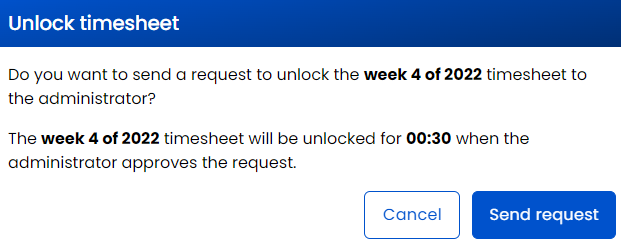
Zablokowany tydzień jest tylko do odczytu. Jego właściciel może poprosić o odblokowanie przyciskami Odblokuj arkusz czasu pracy i Wyślij prośbę, a gdy Administrator zatwierdzi prośbę, tydzień otwiera się na Czas odblokowania: 30 minut, chyba że organizacja ustawi więcej, maksymalnie 24 godziny. Potem blokuje się ponownie sam.
Przykład: 39. tydzień w agencji z pięcioma osobami
Agencja ma włączone automatyczne blokowanie, a cztery z pięciu osób zapisały się na piątkowe przypomnienie.
- Piątek, 25 września 2026 r., 18:00. E-mail z przypomnieniem informuje, że 39. tydzień zablokuje się za dwa dni. Tomasz otwiera Arkusz czasu pracy i widzi Łączną sumę 30:00: środa jest pusta, bo na warsztatach u klienta zapomniał o timerze.
- Wpisuje 7:30 w komórkę Acme na środę. Wpis zaczyna się o 9:00, czyli o początku godzin pracy, a tydzień pokazuje teraz 37:30. Tomasz wybiera Wyślij do zatwierdzenia.
- Poniedziałek, 28 września, 00:00. 39. tydzień blokuje się zgodnie z planem. Administrator zatwierdza wysłane tygodnie z e-maili o zatwierdzeniu i ze Skrzynki odbiorczej; zatwierdzony tydzień pozostaje zablokowany.
- Wtorek. Anna zauważa pomyłkę w projekcie w czwartek 39. tygodnia. Wysyła prośbę o odblokowanie, Administrator ją zatwierdza, a Anna ma 30 minut na przeniesienie wpisu, zanim tydzień znów się zablokuje.
- Na potrzeby płac Administrator eksportuje każdy tydzień przyciskiem Eksportuj do CSV albo uruchamia jeden raport za cały miesiąc.
Czego celowo nie robi
- Brak kopiowania poprzedniego tygodnia. Powtarzalne godziny wpisuje się lub rejestruje timerem, więc tydzień pokazuje to, co się wydarzyło, a nie to, co zaplanowano.
- Brak siatki miesięcznej lub dwutygodniowej. Arkusz obejmuje tydzień; dłuższe okresy daje raport, co pokazuje poradnik o dwutygodniowych okresach rozliczeniowych.
- Brak modułu urlopów i obecności. Nieobecności można rejestrować w projekcie niepłatnym, a salda obsłuży darmowy szablon ewidencji nieobecności.
- Brak edycji zablokowanego tygodnia na miejscu. Poprawki wymagają odblokowania i właśnie o to chodzi w blokowaniu.
Jak łączy się z resztą Sandtime.io
Siatkę wypełnia śledzenie czasu na dowolnym urządzeniu, wiersze pochodzą z projektów, a tydzień przechodzi dalej przez zatwierdzanie arkuszy czasu pracy, blokowanie i przypomnienia. Eksport do Excela i raporty przekazują godziny do płac lub na fakturę. Osoby, które wciąż używają papieru, mogą zacząć od darmowych szablonów arkuszy czasu pracy, centrum pomocy wyjaśnia blokowanie i odblokowywanie, a blog opisuje rejestrowanie czasu w arkuszu. Rozważasz osobne narzędzie do arkuszy czasu pracy? Zobacz przegląd oprogramowania do arkuszy czasu pracy albo porównanie z Timesheet Portal.
Pytania o arkusze czasu pracy
Czy arkusze wypełniają się automatycznie z zarejestrowanego czasu?
Tak. Godziny ze stopera i wpisane ręcznie pojawiają się w widoku tygodnia, więc arkusz jest widokiem zapisu, a nie drugą rzeczą do wypełnienia.
Czy mogę wyeksportować arkusz do faktury lub listy płac?
Tak. Arkusze i raporty eksportują się do Excela i CSV, więc godziny trafiają prosto na fakturę, do listy płac albo do szablonu klienta.
Co dzieje się z arkuszem po zatwierdzeniu?
Zostaje zablokowany, co zachowuje zatwierdzoną wersję. Administrator może odblokować okres, gdy poprawka jest naprawdę potrzebna, a zmiana zostaje odnotowana.
Czy jest limit osób składających arkusze czasu pracy?
Nie. Sandtime.io jest darmowe dla nieograniczonej liczby użytkowników, więc każda osoba, która musi składać godziny, może mieć konto bez kosztu miejsca.
Czy mogę wpisywać godziny prosto w arkusz czasu pracy?
Tak. Wpisz czas trwania w pustą komórkę projektu i dnia, a Sandtime.io utworzy wpis zaczynający się o początku godzin pracy albo po ostatnim wpisie z tego dnia. Komórki z kilkoma wpisami otwierają zamiast tego listę z danego dnia.
Kiedy tydzień się blokuje?
Przy włączonym automatycznym blokowaniu każdy tydzień blokuje się o północy z niedzieli na poniedziałek w strefie czasowej organizacji, a włączenie tej opcji od razu blokuje wszystkie minione tygodnie. Zatwierdzony tydzień blokuje się niezależnie od tego, czy automatyczne blokowanie jest włączone.
Czy Sandtime.io przypomina o uzupełnieniu arkusza czasu pracy?
Gdy automatyczne blokowanie jest włączone, w każdy piątek o 18:00 wychodzi e-mail do każdego członka, który włączył przypomnienie o uzupełnieniu arkusza czasu pracy w ustawieniach powiadomień. Jest wyłączone, dopóki dana osoba sama go nie włączy.
Czy jest miesięczny lub dwutygodniowy arkusz czasu pracy?
Arkusz czasu pracy pokazuje jeden tydzień naraz. Na miesiąc zacznij od gotowego raportu Miesięczny arkusz czasu pracy, a na dwutygodniowy okres rozliczeniowy zapisz raport z 14-dniowym zakresem dat.
Zacznij wypełniać arkusze czasu pracy już dziś
Darmowe dla nieograniczonej liczby użytkowników. Nie wymaga karty kredytowej.