Feuilles de temps en ligne pour les équipes
Voyez sur quoi votre équipe a travaillé chaque jour. Soumettez les heures pour approbation, verrouillez automatiquement les périodes passées et exportez vers Excel des feuilles de temps prêtes pour la facturation.

Ce que vous obtenez avec les feuilles de temps Sandtime.io
Vue hebdomadaire
Consultez toutes les entrées de travail pour la semaine complète en un seul endroit. Les totaux journaliers et hebdomadaires sont calculés automatiquement.
Saisie manuelle
Ajoutez des heures après coup dans le format qui vous convient. Remplissez une feuille de temps en fin de journée ou en fin de semaine.
Flux d’approbation
Chacun soumet sa propre semaine, les Administrateurs l’approuvent ou la rejettent depuis l’e-mail d’approbation ou la Boîte de réception, et chaque décision enregistre qui l’a prise et quand.
Verrouillage automatique
Les feuilles de temps passées se verrouillent automatiquement après la fin de chaque semaine. Les administrateurs peuvent déverrouiller des périodes individuelles pour des corrections si nécessaire.
Répartition par projet
Les heures sont enregistrées par projet et client. Voyez d’un coup d’oeil comment le temps est réparti sur tous les travaux actifs.
Exporter vers Excel
Téléchargez des feuilles de temps prêtes pour la facturation au format Excel pour la paie, la facturation ou le reporting. Partagez-les directement avec votre comptable ou votre équipe RH.
Qui utilise les feuilles de temps
- Freelances facturant les clients à un taux horaire
- Agences suivant les heures sur plusieurs projets clients
- Équipes préparant les soumissions hebdomadaires de paie
- Entreprises documentant les heures de travail pour la conformité au droit du travail
En bref : la feuille de temps Sandtime.io, c’est la semaine d’une personne sur un seul écran : une ligne par projet, une colonne par jour, un total pour chacun et un total général. C’est une vue des entrées suivies et non un second formulaire à remplir : le temps du minuteur y apparaît tout seul, et un jour manquant se saisit directement dans une cellule. Depuis la même page, la semaine s’exporte vers Excel ou CSV et part en approbation, et les semaines passées peuvent se verrouiller. C’est gratuit pour un nombre illimité d’utilisateurs.
Remplir une semaine, étape par étape
- Ouvrez Feuilles de temps. L’en-tête indique par exemple Semaine 39 de 2026 ; passez d’une semaine à l’autre avec La semaine précédente et La semaine prochaine, ou cliquez sur l’en-tête pour en choisir une. Les semaines vont du lundi au dimanche.
- Lisez la grille : une ligne par projet dont vous êtes membre, plus Non attribué, une colonne Total pour chaque ligne et une ligne Total général pour chaque jour et pour la semaine.
- Saisissez une durée dans une cellule vide d’un projet et d’un jour pour ajouter du temps. La nouvelle entrée commence à l’heure de début des heures de base de votre organisation, ou juste après la dernière entrée de la journée. Une cellule qui contient déjà plusieurs entrées, ou une entrée qui passe minuit, ouvre plutôt la liste de la journée pour que rien ne soit écrasé.
- Utilisez Ajouter une activité pour une entrée complète avec un nom, un début et une fin.
- Dans Filtres, activez Afficher les week-ends pour le samedi et le dimanche, ou Afficher les projets archivés pour retrouver d’anciens travaux. Les jours fériés du pays de votre organisation sont mis en évidence.
- Ouvrez le menu d’export et choisissez Exporter vers Excel ou Exporter vers CSV : les projets en lignes, les jours en colonnes, les totaux à droite et en bas.
- Dans la section Approbations, choisissez Soumettre pour approbation quand la semaine est terminée.
Rappels et verrouillage
Un Administrateur peut activer le Verrouillage automatique des feuilles de temps dans Paramètres, Suivi du temps, Verrouillage des feuilles de temps. Chaque semaine se verrouille alors quand la suivante commence, à minuit dans la nuit de dimanche à lundi dans le fuseau horaire de l’organisation, et l’activation verrouille d’un coup toutes les semaines passées. Tant que le verrouillage automatique est actif, un e-mail Rappel de saisie de la feuille de temps part chaque vendredi à 18 h vers chaque membre qui l’a activé dans Paramètres, Notifications ; il est désactivé pour tout le monde tant que chacun ne l’a pas activé.
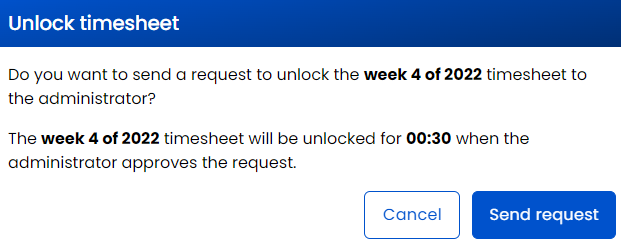
Une semaine verrouillée est en lecture seule. Son titulaire peut la redemander avec Déverrouiller la feuille de temps puis Envoyer une demande, et quand un Administrateur approuve, la semaine s’ouvre pour la Durée de déverrouillage : 30 minutes, sauf si l’organisation règle davantage, jusqu’à 24 heures. Elle se verrouille ensuite d’elle-même.
Exemple concret : la semaine 39 d’une agence de cinq personnes
L’agence fonctionne avec le verrouillage automatique activé, et quatre de ses cinq membres ont activé le rappel du vendredi.
- Vendredi 25 septembre 2026, 18 h. L’e-mail de rappel annonce que la semaine 39 se verrouille dans deux jours. Tomasz ouvre Feuilles de temps et voit un Total général de 30:00 : mercredi est vide, car il a oublié le minuteur pendant un atelier chez un client.
- Il saisit 7:30 dans la cellule Acme du mercredi. L’entrée commence à 9 h 00, début des heures de base, et la semaine affiche maintenant 37:30. Il choisit Soumettre pour approbation.
- Lundi 28 septembre, 0 h 00. La semaine 39 se verrouille comme prévu. L’Administrateur approuve les semaines soumises depuis les e-mails d’approbation et la Boîte de réception ; une semaine approuvée reste verrouillée.
- Mardi. Anna repère une erreur de projet le jeudi de la semaine 39. Elle envoie une demande de déverrouillage, l’Administrateur l’approuve, et elle dispose de 30 minutes pour déplacer l’entrée avant que la semaine ne se verrouille à nouveau.
- Pour la paie, l’Administrateur exporte chaque semaine avec Exporter vers CSV, ou lance un seul rapport sur tout le mois.
Ce qu’elle ne fait pas, volontairement
- Pas de copie de la semaine précédente. Les heures récurrentes se saisissent ou se suivent, pour que la semaine reflète ce qui s’est passé et non ce qui était prévu.
- Pas de grille mensuelle ou par quinzaine. La feuille de temps couvre une semaine ; les périodes plus longues viennent d’un rapport, comme le montre le guide des périodes de paie de deux semaines.
- Pas de module de congés ou de présence. Les absences peuvent aller sur un projet non facturable, et le modèle gratuit de suivi des absences gère les soldes.
- Pas de modification d’une semaine verrouillée sur place. Les corrections passent par un déverrouillage, et c’est tout l’intérêt du verrouillage.
Comment elle s’articule avec le reste de Sandtime.io
La grille se remplit grâce au suivi du temps sur n’importe quel appareil, les lignes viennent des projets, et la semaine poursuit son chemin par l’approbation des feuilles de temps, le verrouillage et les rappels. L’export Excel et les rapports transmettent les heures à la paie ou à une facture. Ceux qui sont encore sur papier peuvent partir des modèles gratuits de feuilles de temps, le centre d’aide explique le verrouillage et le déverrouillage, et le blog traite de la saisie du temps dans une feuille de temps. Vous envisagez un outil dédié aux feuilles de temps ? Consultez la présentation des logiciels de feuilles de temps ou la comparaison avec Timesheet Portal.
Questions sur les feuilles de temps
Les feuilles de temps se remplissent-elles automatiquement ?
Oui. Les heures saisies au minuteur ou à la main apparaissent dans la vue hebdomadaire : la feuille de temps est une vue du relevé, pas une seconde saisie.
Puis-je exporter une feuille de temps pour la facturation ou la paie ?
Oui. Feuilles de temps et rapports s’exportent en Excel et CSV : les heures alimentent directement une facture, une paie ou le modèle d’un client.
Qu’advient-il d’une feuille de temps une fois approuvée ?
Elle se verrouille, ce qui conserve la version approuvée. Un administrateur peut déverrouiller une période lorsqu’une correction est réellement nécessaire, et le changement est enregistré.
Y a-t-il une limite au nombre de personnes qui soumettent des feuilles de temps ?
Non. Sandtime.io est gratuit pour un nombre illimité d’utilisateurs : toute personne devant soumettre des heures peut avoir un compte sans coût de siège.
Puis-je saisir des heures directement dans la feuille de temps ?
Oui. Saisissez une durée dans une cellule vide d’un projet et d’un jour, et Sandtime.io crée l’entrée, qui commence au début de vos heures de base ou après la dernière entrée de la journée. Les cellules qui contiennent plusieurs entrées ouvrent plutôt la liste de la journée.
Quand une semaine se verrouille-t-elle ?
Avec le verrouillage automatique, chaque semaine se verrouille à minuit dans la nuit de dimanche à lundi, dans le fuseau horaire de l’organisation, et son activation verrouille d’un coup toutes les semaines passées. Une semaine approuvée se verrouille, que le verrouillage automatique soit actif ou non.
Sandtime.io rappelle-t-il de remplir la feuille de temps ?
Tant que le verrouillage automatique est actif, un e-mail part chaque vendredi à 18 h vers chaque membre qui a activé le rappel de saisie de la feuille de temps dans ses paramètres de notification. Il reste désactivé tant que chacun ne l’a pas activé.
Existe-t-il une feuille de temps mensuelle ou sur deux semaines ?
La feuille de temps affiche une semaine à la fois. Pour un mois, partez du rapport préparé Feuille de temps mensuelle, et pour une période de paie de deux semaines, enregistrez un rapport avec une plage de 14 jours.
Commencez à remplir les feuilles de temps aujourd’hui
Gratuit pour un nombre illimité d’utilisateurs. Aucune carte de crédit requise.