Suivi du temps pour les équipes
Un clic pour démarrer, un clic pour arrêter. Suivez le temps avec un minuteur ou saisissez les heures manuellement - puis laissez les rapports, feuilles de temps et totaux s’occuper du reste.

Ce que vous obtenez avec le suivi du temps de Sandtime.io
Minuterie en un clic
Commencez le suivi d’un seul clic. Arrêtez quand le bloc de travail se termine. Le minuteur continue de tourner en arrière-plan pendant que vous vous concentrez.
Saisie manuelle
Reconstituez le temps après coup. Ajoutez des activités avec heure de début, heure de fin ou durée - selon ce qui convient à votre flux de travail.
Assignation au projet
Attribuez chaque entrée suivie à un projet ou un client. Gardez le travail facturable et non facturable clairement séparés.
Alertes de chevauchement
Soyez notifié quand des entrées se chevauchent pour que votre temps rapporté reste précis et prêt pour la facturation.
Tous les appareils
Suivez depuis le navigateur, l’application de bureau, mobile ou Slack. Toutes les entrées se synchronisent automatiquement sur chaque appareil.
Totaux automatiques
Les récapitulatifs journaliers et hebdomadaires se mettent à jour en temps réel au fur et à mesure que vous suivez. Aucun calcul manuel ni tableur nécessaire.
Qui utilise le suivi du temps
- Développeurs enregistrant le travail par ticket ou sprint
- Consultants suivant les heures clients pour la facturation
- Équipes distantes gagnant en visibilité sur le travail quotidien
- Freelances séparant le temps facturable du temps non facturable
En bref : Sandtime.io enregistre le temps de deux façons qui produisent le même type d’entrée : un minuteur que vous lancez et arrêtez, ou un début, une fin ou une durée saisis après coup. Chaque entrée appartient à une personne et, si besoin, à un projet, et elle apparaît sur la feuille de temps, le tableau de bord et dans les rapports, sur tous les appareils. Pas de captures d’écran, pas de détection d’inactivité, pas de géolocalisation, et c’est gratuit pour un nombre illimité d’utilisateurs.
Le minuteur, étape par étape
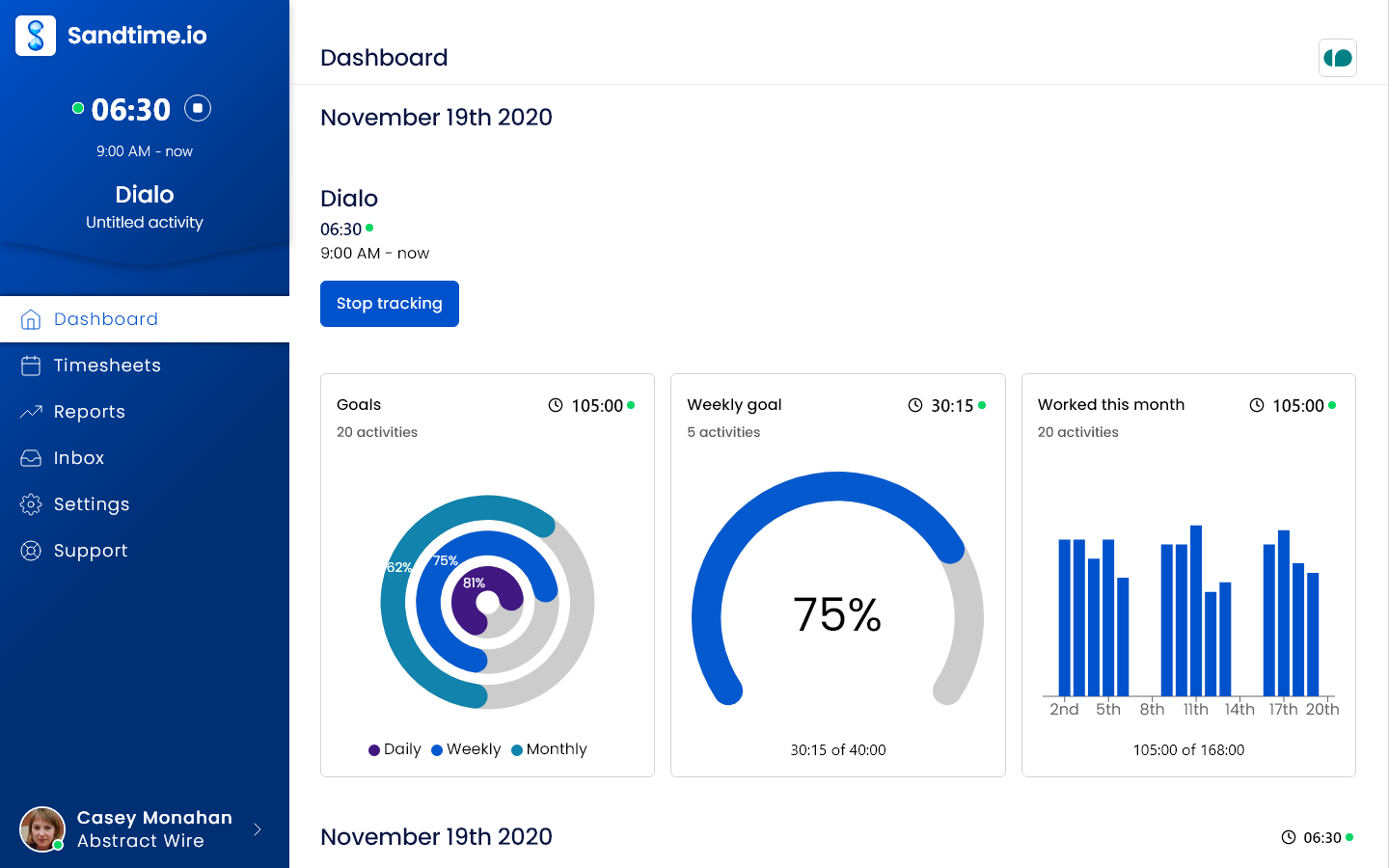
- Appuyez sur Commencer le suivi dans la barre latérale. L’entrée démarre aussitôt et reprend le projet et le réglage facturable de votre dernière entrée : une matinée chez le même client tient en un clic.
- Ou utilisez le formulaire du Tableau de bord : décrivez votre tâche dans Sur quoi travaillez-vous maintenant ?, choisissez un Projet et lancez. Sans projet, l’entrée reste en Non attribué jusqu’à ce que vous en choisissiez un.
- Pendant qu’elle tourne, ouvrez l’entrée pour la renommer ou la déplacer vers un autre projet. L’interrupteur Facturable suit le projet et peut être changé pour une seule entrée.
- Appuyez sur Arrêter le suivi à la fin du bloc. L’heure de fin se remplit toute seule.
Vous avez oublié de lancer le minuteur ? Utilisez le même formulaire ou Ajouter une activité sur la feuille de temps : renseignez Commencé à et Terminé à, ou un début et une Durée, et l’entrée rejoint la semaine comme les autres. Une entrée peut passer minuit, et Sandtime.io demande confirmation avant d’enregistrer plus de 12 heures ou une saisie un jour férié.
Exemple concret : le mardi d’une consultante
- À 9 h 00, Maja appuie sur Commencer le suivi ; le minuteur reprend le projet de la veille, « Acme - API ». À 11 h 30, elle l’arrête : 2 heures 30.
- De 11 h 30 à 13 h 00, elle travaille sur « Nordlicht - Audit » : 1 heure 30.
- À 13 h 45, elle relance Acme et oublie de l’arrêter. À 18 h 15, le minuteur tourne encore : elle ouvre l’entrée et règle Terminé à sur 17 h 15 : 3 heures 30.
- Le soir, elle ajoute un appel Acme de 30 minutes passé à 14 h 00 depuis son téléphone. Il tombe dans le bloc de l’après-midi : un avertissement de chevauchement apparaît sur le tableau de bord et la feuille de temps. Le temps qui se chevauche ne compte qu’une fois, et elle raccourcit l’entrée de l’après-midi plutôt que de laisser la journée se contredire.
Le mardi se clôt à 7 heures 30 : 6 heures sur Acme et 1 heure 30 sur Nordlicht, tout facturable. La feuille de temps hebdomadaire affiche les mêmes chiffres, comme tout rapport couvrant cette journée.
Où suivre votre temps
Le même compte et les mêmes entrées vous suivent dans l’application web, les applications pour macOS et Windows, les applications iPhone et Android, l’extension Chrome et l’intégration Slack avec /start-tracking et /stop-tracking. Les applications ouvertes se rafraîchissent seules toutes les 30 secondes pendant que vous les utilisez. Les applications de bureau peuvent lancer le minuteur à leur ouverture et l’arrêter à l’extinction de l’ordinateur, deux options désactivées tant que vous ne les activez pas. Les développeurs peuvent déclarer du temps depuis un éditeur ou un assistant IA grâce à l’API et au serveur MCP, avec une clé API.
Ce qu’il ne fait pas, volontairement
- Aucune surveillance. Pas de captures d’écran, d’enregistrement des frappes, de suivi des applications ou des sites, de détection d’inactivité ni de GPS. Sandtime.io enregistre ce que les gens déclarent, et c’est pour cela qu’ils le tiennent à jour. Voir Sandtime.io est-il un logiciel de surveillance des employés.
- Pas d’enregistrement hors ligne. Les applications mobiles ont besoin d’une connexion ; sans elle, elles affichent un écran hors ligne au lieu du minuteur.
- Pas de borne de pointage. Il suit le travail par projet, pas la présence sur un site.
- Pas de minuteur oublié. Un minuteur qui tourne depuis 8 heures déclenche un avertissement, et un minuteur laissé 12 heures s’arrête automatiquement.
Plusieurs minuteurs peuvent tourner en même temps quand vous le voulez, par exemple avec Recommencer sur une entrée antérieure, la commande Slack ou l’API. Les boutons de la barre latérale et du tableau de bord n’en lancent jamais un second par erreur.
Comment il s’articule avec le reste de Sandtime.io
Le temps suivi alimente la feuille de temps hebdomadaire, qui passe par l’approbation et le verrouillage, puis les rapports et l’export Excel. La détection des chevauchements, l’arrondi du temps et les pauses en projets non facturables gardent des totaux justes, et les heures de base fixent l’objectif quotidien du tableau de bord. Le guide du minuteur intégré détaille chaque champ, et le calculateur gratuit de carte de pointage dépanne ceux qui comptent encore leurs heures à la main.
Questions sur le suivi du temps
Le suivi du temps Sandtime.io est-il vraiment gratuit ?
Oui. Sandtime.io est gratuit pour un nombre illimité d’utilisateurs, sans limite de sièges, sans frais par personne et sans palier payant sur le suivi du temps. Les associations enregistrées peuvent bénéficier d’une offre dédiée.
Sandtime.io prend-il des captures d’écran ou surveille-t-il l’activité ?
Non. Sandtime.io enregistre les heures saisies par votre équipe et rien d’autre. Ni captures d’écran, ni journalisation des frappes, ni surveillance : le relevé reste quelque chose que chacun accepte de tenir correctement.
Puis-je saisir le temps après coup au lieu d’utiliser le minuteur ?
Oui. Ajoutez une activité avec une heure de début, une heure de fin ou simplement une durée, selon la façon dont vous vous souvenez du travail. Le minuteur et la saisie manuelle produisent le même type de relevé.
Le temps saisi sur un appareil apparaît-il sur les autres ?
Oui. Les saisies se synchronisent entre le navigateur, les applications de bureau, le mobile, l’extension et Slack : un minuteur lancé à un endroit peut être arrêté ailleurs.
Que se passe-t-il si j’oublie d’arrêter le minuteur ?
Un minuteur qui tourne depuis 8 heures déclenche un avertissement, et un minuteur laissé 12 heures s’arrête automatiquement. Ouvrez l’entrée, indiquez la véritable heure de fin, et les totaux de la journée suivent.
Plusieurs minuteurs peuvent-ils tourner en même temps ?
Oui, quand vous le voulez : Recommencer sur une entrée antérieure, la commande Slack ou l’API peuvent en lancer un second. Le bouton Commencer le suivi et le formulaire du tableau de bord n’en lancent jamais un second par erreur.
Puis-je suivre mon temps hors ligne sur mon téléphone ?
Non. Les applications mobiles ont besoin d’une connexion et affichent un écran hors ligne sans elle. Ajoutez le temps manquant ensuite avec un début et une fin, ou une durée.
Que se passe-t-il quand deux entrées se chevauchent ?
Rien n’est bloqué. Les deux entrées sont signalées sur le tableau de bord, la feuille de temps et dans les rapports, le temps qui se chevauche ne compte qu’une fois, et vous corrigez en ajustant l’une ou l’autre entrée.
Commencez à suivre l’heure maintenant
Gratuit pour un nombre illimité d’utilisateurs. Aucune carte de crédit requise.