Darmowa aplikacja do śledzenia czasu dla Windows 10 i 11
Za darmo dla nieograniczonej liczby użytkowników w Microsoft Store, dla systemów Windows 10 i Windows 11. Timer na pasku zadań, który może startować razem z komputerem i kończyć się przy jego wyłączeniu - bez karty kredytowej.

Najłatwiejsza aplikacja do śledzenia czasu do zainstalowania na systemie Windows
Większość aplikacji do śledzenia czasu dla systemu Windows wymaga pobrania instalatora, uruchomienia go z uprawnieniami administratora i przejścia przez kreator instalacji. Sandtime.io omija to wszystko.
Znajdź je w Microsoft Store, kliknij Pobierz i już po chwili jest na Twoim pasku zadań. Bez praw administratora. Bez instalatora. System Windows obsługuje aktualizacje automatycznie w tle.
Aplikacja działa dyskretnie na pasku zadań. Jedno kliknięcie uruchamia timer, a kolejne go zatrzymuje. Wpisy czasu natychmiast synchronizują się z aplikacją internetową i aplikacjami mobilnymi - jedno konto, każde urządzenie, zawsze aktualne dane. Aplikacja jest całkowicie bezpłatna dla nieograniczonej liczby użytkowników: bez okresu próbnego i bez wymaganej karty kredytowej.
Dlaczego Sandtime.io na Windows?
Zawsze na pasku zadań
Mała ikona Sandtime.io siedzi w pasku zadań systemu Windows obok zegara. Kliknij ją prawym przyciskiem i wybierz Rozpocznij śledzenie albo Zakończ śledzenie, a zwykłym kliknięciem przywróć okno aplikacji. Bez przełączania zakładek i szukania w menu Start.
Włączasz komputer, licznik rusza
Dodaj Sandtime.io do aplikacji uruchamianych przy starcie Windows, a potem włącz Rozpocznij śledzenie po uruchomieniu w Ustawieniach, w sekcji Śledzenie czasu, Aplikacja komputerowa. Włączenie komputera zaczyna dzień, a Zakończ śledzenie po zamknięciu kończy go w ostatniej minucie, w której komputer był włączony - nawet gdy Windows wyłączy się bez ostrzeżenia.
Twój zespół pozostaje zsynchronizowany
Wpisy czasu zarejestrowane na systemie Windows pojawiają się natychmiast w aplikacji internetowej, iOS i Android. Każdy w zespole widzi te same dane, niezależnie od tego, czy korzysta z systemu Windows, Mac czy telefonu.
Za darmo dla nieograniczonej liczby użytkowników
Brak okresu próbnego. Brak wymaganej karty kredytowej. Brak zrzutów ekranu. Sandtime.io jest bezpłatne dla wszystkich - pobierz je ze sklepu Microsoft Store i zacznij śledzić czas już dziś.
Kilka timerów naraz
Czekasz na jednego klienta, a pracujesz dla drugiego? Wyłącz Zatrzymaj aktywności, gdy tworzysz drugą aktywność, a oba timery będą działać równolegle. Zakończ śledzenie zatrzymuje je razem.
Wyślij tydzień do zatwierdzenia
Gdy tydzień jest gotowy, wyślij go z Arkusza czasu pracy. Administratorzy zatwierdzają go albo odrzucają w tej samej sekcji Zatwierdzenia albo jednym kliknięciem z e-maila z powiadomieniem, a zatwierdzony tydzień zostaje zablokowany.
Jak to wygląda w systemie Windows
To samo konto, którego używasz na telefonie i w przeglądarce, tylko z większą przestrzenią.
Śledź swój czas, patrz, jak realizowane są cele
Wciąż działaCele dzienne, tygodniowe i miesięczne na jednym wykresie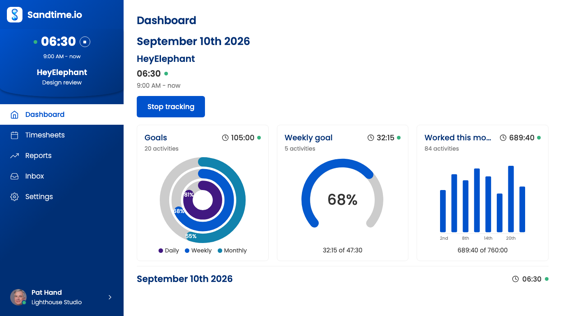
Tydzień projekt po projekcie
Tydzień na pierwszy rzut okaWpisuj godziny wprost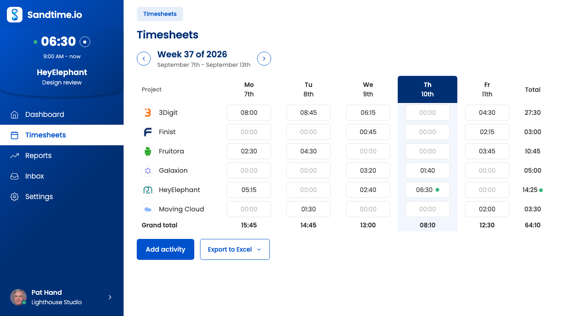
Zapomniałeś włączyć? Dodaj wpis później
Dodaj czas po fakcieOznacz wpis jako płatny lub nie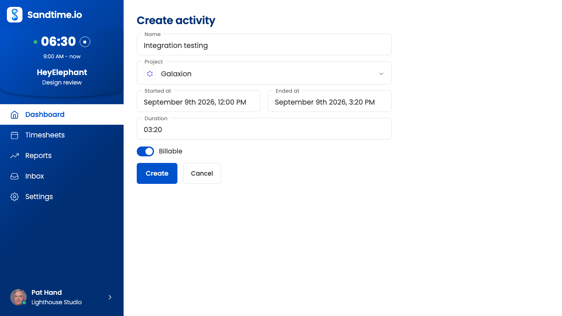
Liczby, z których wystawisz fakturę
Koszt na osobęEksportuj do Excela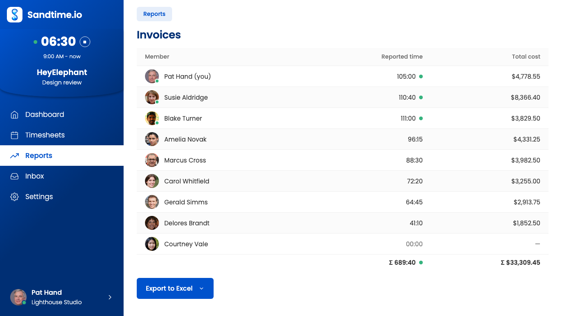
Co zespół naprawdę zrobił
Przepracowane godzinyKto nad czym pracował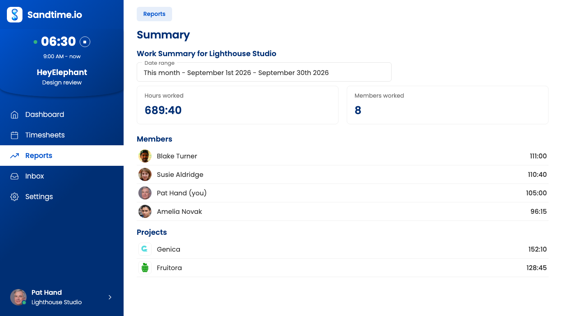
Wszystkie projekty na jednej liście
Archiwalne domyślnie ukryteKliknij, aby edytować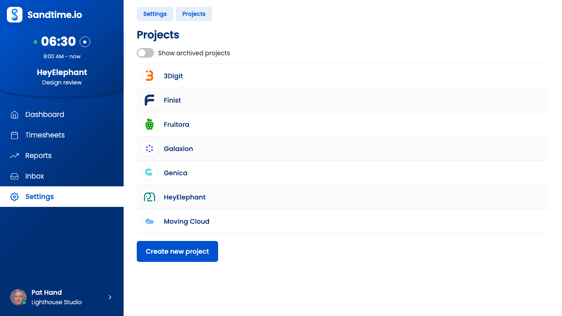
Raporty wbudowane i te, które dodasz
Raport podsumowujący w zestawieZbuduj własny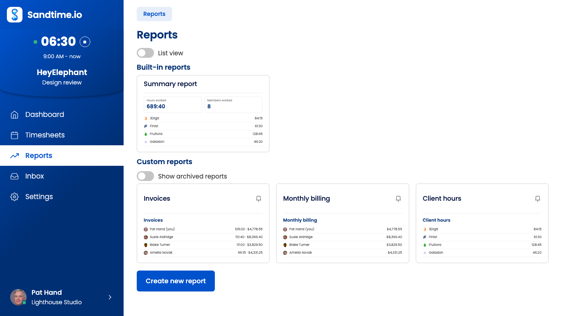
Ustaw zasady raz i zapomnij o nich
Zaokrąglaj do najbliższych 15 minutBlokuj co tydzień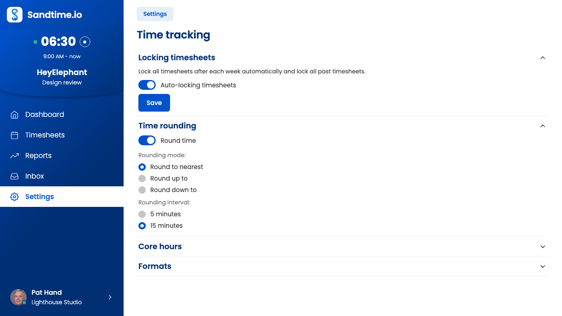
Wszystko, co możesz zrobić bez otwierania aplikacji
Ikona pokazuje status śledzenia
Gdy licznik jest uruchomiony, ikona Sandtime.io w zasobniku przełącza się w stan aktywny. Najedź na ikonę, a dymek pokaże upłynięty czas - "Sandtime.io - 1:23:45". Zawsze wiesz, że śledzisz czas, bez otwierania aplikacji.
Uruchom lub zatrzymaj z menu prawego przycisku myszy
Kliknij prawym przyciskiem myszy ikonę w zasobniku, aby otworzyć menu szybkich akcji. Uruchom licznik, zatrzymaj działający lub otwórz Ustawienia - bez otwierania pełnego okna aplikacji. Pełna kontrola nad licznikiem w dwóch kliknięciach.
Zamknij okno, licznik działa dalej
Kliknij X w oknie aplikacji, a Sandtime.io chowa się do zasobnika systemowego. Licznik działa dalej. Okno znika, ale śledzenie czasu trwa nieprzerwanie.
Nagłe wyłączenie nie zostawia działającego timera
Gdy Zakończ śledzenie po zamknięciu jest włączone, aplikacja co minutę zapisuje, że timer nadal działa. Jeśli Windows uruchomi się ponownie po aktualizacji albo rozładuje się bateria, przy następnym uruchomieniu wpis zostanie zakończony w ostatniej minucie, w której komputer był włączony.
Startuje na ostatnim projekcie
Rozpocznij śledzenie w menu ikony przejmuje projekt i ustawienie Płatne z Twojej ostatniej aktywności, więc w typowym przypadku wystarczy jedno kliknięcie. Każde z nich zmienisz, gdy timer działa.
Wyjdź kończy wpis co do minuty
Gdy Zakończ śledzenie po zamknięciu jest włączone, Wyjdź w menu ikony kończy trwający wpis dokładnie w tej minucie. Zamknięcie okna tego nie robi, więc na koniec dnia wybieraj Wyjdź.
Instalacja Sandtime.io w systemie Windows
Aplikacja dla systemu Windows pochodzi z Microsoft Store i na tym kończy się cała instalacja: otwórz sklep, wyszukaj Sandtime.io, wybierz Pobierz i zaloguj się na swoje konto. Nie ma instalatora do pobrania, kreatora konfiguracji ani hasła administratora, o które trzeba prosić dział IT. Sklep aktualizuje aplikację w tle, a jej usunięcie działa jak w przypadku każdej innej aplikacji ze sklepu, z poziomu Ustawień systemu Windows.
Działa w systemach Windows 10 i Windows 11 na komputerach 64-bitowych (x64). Wersja ze sklepu jest dostępna tylko na x64, więc laptop z Windows na procesorze ARM uruchamia ją przez emulację. Jeśli sklep jest zablokowany na służbowym komputerze, nic nie tracisz: to samo konto działa w każdej nowoczesnej przeglądarce, a rozszerzenie Chrome dodaje minutnik do paska narzędzi.
Minutnik startuje z Windowsem i kończy się przy wyłączeniu
Dwa ustawienia w Ustawienia > Śledzenie czasu > Aplikacja komputerowa sprawiają, że o dniu pracy nie trzeba pamiętać:
- Rozpocznij śledzenie po uruchomieniu włącza minutnik w chwili otwarcia aplikacji. Wpis przejmuje projekt i ustawienie Płatne z ostatniej aktywności, tak samo jak przycisk Rozpocznij śledzenie.
- Zakończ śledzenie po zamknięciu kończy działający minutnik, gdy zamykasz aplikację. Windows przy wyłączaniu zamyka aplikacje bez ostrzeżenia, dlatego gdy minutnik działa, aplikacja co minutę zapisuje, że wciąż liczy, a przy następnym uruchomieniu zamyka pozostawiony wpis w ostatniej minucie, w której komputer był włączony. Nigdy nie dopisuje czasu, który nie został przepracowany.
Sandtime.io nie dopisuje się do programów uruchamianych przy starcie, więc pierwsza część wymaga jednego kroku w systemie. Naciśnij Windows + R, wpisz shell:startup i umieść skrót do Sandtime.io w folderze, który się otworzy. Od tej pory włączenie komputera otwiera aplikację, a razem z nią startuje minutnik. Oba ustawienia opisuje szczegółowo przewodnik po śledzeniu czasu w aplikacji komputerowej.
Jedna rzecz, o której warto wiedzieć: uśpienie, zamknięta pokrywa i zablokowany ekran nie zamykają aplikacji, więc minutnik liczy dalej. Jeśli kończysz dzień, zamykając pokrywę, najpierw zatrzymaj minutnik. Automatyczna korekta po wyłączeniu działa tylko po prawdziwym wyłączeniu, awarii albo rozładowaniu baterii: przy następnym uruchomieniu kończy zaległy wpis w ostatniej minucie, w której komputer był włączony.
Praca z paska zadań
Ikona Sandtime.io siedzi w obszarze powiadomień obok zegara i zmienia się, gdy minutnik działa. Po najechaniu na nią podpowiedź pokazuje, ile czasu minęło. Kliknij ją prawym przyciskiem, aby wybrać Rozpocznij śledzenie albo Zakończ śledzenie, Ustawienia lub Wyjdź; zwykłe kliknięcie przywraca okno.
Zamknięcie okna chowa aplikację, a nie ją wyłącza, więc działający minutnik liczy dalej. Wybierz Wyjdź z menu ikony, gdy chcesz zamknąć aplikację, a przy włączonym Zakończ śledzenie po zamknięciu także minutnik.
Dzień pracy w systemie Windows
Maria jest księgową i pracuje na laptopie z Windowsem. O 8:55 otwiera pokrywę, Windows otwiera aplikację ze skrótu w folderze startowym, a minutnik startuje na projekcie wczorajszego klienta. O 10:30 dzwoni inny klient, więc Maria klika ikonę prawym przyciskiem, zatrzymuje minutnik, otwiera okno i uruchamia nowy na właściwym projekcie. Gdy po obiedzie zapomina przełączyć projekt, po południu poprawia to, dodając wpis z godziną rozpoczęcia i zakończenia. O 17:40 wyłącza laptopa; Zakończ śledzenie po zamknięciu zamyka ostatni wpis, a w piątek Maria sprawdza tydzień w arkuszu czasu pracy, zanim wyśle go do zatwierdzenia.
Czego aplikacja nie rejestruje
Sandtime.io zapisuje godziny, które ktoś rejestruje minutnikiem albo ręcznie. Nie zapisuje, jakie aplikacje czy strony są otwarte, nie robi zrzutów ekranu i nie rejestruje naciśnięć klawiszy, więc nie mierzy czasu przed ekranem. Jeśli chcesz wiedzieć, ile czasu spędzasz w poszczególnych programach, potrzebujesz innego narzędzia; jeśli chcesz godzin na klienta lub projekt, które da się rozliczyć albo pokazać w raporcie, to jest właściwe miejsce. Centrum pomocy wyjaśnia, dlaczego Sandtime.io nie jest oprogramowaniem do monitorowania pracowników.
Razem z przeglądarką i telefonem
Aplikacja dla systemu Windows loguje się do tego samego konta co aplikacja webowa, aplikacja na iPhone'a i iPada oraz aplikacja na Androida. Minutnik uruchomiony na komputerze możesz zatrzymać z telefonu w drodze do domu, a wpisy dodane gdziekolwiek pojawiają się w arkuszach czasu pracy i raportach wszędzie indziej. W zespołach zatwierdzanie arkuszy czasu pracy i przypomnienia działają tak samo na każdym urządzeniu, a każda zaproszona osoba korzysta z Sandtime.io za darmo.
Informacje dla działu IT
- Instaluje się z Microsoft Store dla pojedynczego użytkownika, bez uprawnień administratora i bez sterowników.
- Aktualizacje przychodzą przez sklep; w tle nie działa osobny program aktualizujący.
- Ustawienia aplikacji komputerowej są osobiste. Administrator nie może włączyć Rozpocznij śledzenie po uruchomieniu za cały zespół.
- Aplikacja wczytuje konto z sandtime.io, więc do uruchomienia i zapisywania wpisów potrzebuje połączenia z internetem.
Dlaczego pobrać Sandtime.io ze sklepu Microsoft Store?
Zweryfikowane przez Microsoft
Każda aplikacja w sklepie Microsoft Store przechodzi weryfikację bezpieczeństwa i jakości przed wystawieniem. Żadnych ukrytych składników, nie są wymagane prawa administratora ani instalacja sterowników.
Zawsze aktualne
Sklep Microsoft Store aktualizuje Sandtime.io automatycznie. Zawsze korzystasz z najnowszej wersji - bez ręcznego pobierania, bez powiadomień o aktualizacjach do zamknięcia.
Odinstalowuje się jak każda aplikacja ze sklepu
Dodaj je ze Sklepu Windows jednym kliknięciem. Usuń je bez śladu przez Ustawienia systemu Windows kiedy chcesz, tak jak każdą inną aplikację ze sklepu.
Często zadawane pytania
Czy Sandtime.io jest dostępny w sklepie Microsoft Store?
Jak zainstalować aplikację do śledzenia czasu ze Sklepu Windows?
Czy Sandtime.io działa na systemach Windows 10 i Windows 11?
Tak. Działa w systemach Windows 10 i Windows 11 na 64-bitowych komputerach (x64) i instaluje się z Microsoft Store bez uprawnień administratora. Wersja ze sklepu jest tylko na x64, więc Windows na procesorach ARM uruchamia ją przez emulację.
Czy aplikacja do śledzenia czasu dla systemu Windows jest bezpłatna?
Czy Sandtime.io śledzi czas przed ekranem lub używane aplikacje?
Nie. Sandtime.io zapisuje godziny, które ktoś rejestruje timerem albo ręcznie, a nie to, jakie aplikacje czy strony są otwarte, i nie robi zrzutów ekranu. Może za to podążać za samym komputerem: z opcją Rozpocznij śledzenie po uruchomieniu w Ustawieniach, w sekcji Śledzenie czasu, Aplikacja komputerowa, timer startuje, gdy Windows otwiera aplikację, a Zakończ śledzenie po zamknięciu kończy wpis w ostatniej minucie, w której komputer był włączony.
Czy mój zespół też może korzystać z aplikacji?
Pobierz Sandtime.io na Windows
Pobierz aplikację i zaloguj się na swoje konto Sandtime.io, aby rozpocząć śledzenie.
Instrukcje krok po kroku znajdziesz w Centrum pomocy: Śledzenie przy starcie i zamknięciu aplikacji
Dostępne też na twoich pozostałych urządzeniach
Jedno konto, a wpisy przechodzą razem z tobą. Sandtime.io jest darmowy dla nieograniczonej liczby użytkowników na każdej platformie.
Nowy w Sandtime.io?
Utwórz darmowe konto, aby rozpocząć.