Application de suivi du temps gratuite pour Windows 10 et 11
Gratuit pour un nombre illimité d’utilisateurs sur le Microsoft Store, pour Windows 10 et Windows 11. Un minuteur dans la barre des tâches qui peut démarrer avec votre PC et s’arrêter à son extinction - sans carte bancaire.

L’application de suivi du temps la plus facile à obtenir sur Windows
La plupart des applications de suivi du temps pour Windows nécessitent de télécharger un programme d’installation, de l’exécuter en tant qu’administrateur et de suivre un assistant de configuration. Sandtime.io contourne tout cela.
Trouvez-la sur le Microsoft Store, cliquez sur Obtenir et elle est dans votre barre des tâches en moins d’une minute. Sans droits d’administrateur. Sans installateur. Windows gère les mises à jour automatiquement en arrière-plan.
L’application vit discrètement dans votre barre des tâches. Un clic démarre un minuteur. Un clic l’arrête. Vos entrées de temps se synchronisent instantanément avec l’application web et les applications mobiles - un seul compte, chaque appareil, toujours synchronisé. Et c’est entièrement gratuit pour un nombre illimité d’utilisateurs : pas de période d’essai et pas de carte bancaire requise.
Pourquoi utiliser Sandtime.io sur Windows ?
Toujours dans la barre des tâches
Une petite icône Sandtime.io se trouve dans la barre des tâches Windows, à côté de l’horloge. Faites un clic droit et choisissez Commencer le suivi ou Arrêter le suivi, ou cliquez dessus pour rouvrir la fenêtre de l’application. Sans changer d’onglet ni fouiller le menu Démarrer.
Vous allumez votre PC, le minuteur démarre
Ajoutez Sandtime.io aux applications lancées au démarrage de Windows, puis activez Démarrer le suivi au lancement dans Paramètres, Suivi du temps, Application de bureau. Allumer le PC commence la journée, et Arrêter le suivi à la fermeture y met fin à la dernière minute où le PC était allumé, même si Windows s’éteint sans prévenir.
Votre équipe reste synchronisée
Les entrées de temps enregistrées sur Windows apparaissent instantanément dans l’application web, iOS et Android. Chaque membre de l’équipe voit les mêmes données, qu’il soit sur Windows, Mac ou son téléphone.
Gratuit pour un nombre illimité d’utilisateurs
Pas de période d’essai. Pas de carte bancaire requise. Pas de capture d’écran. Sandtime.io est gratuit pour tous - téléchargez-le depuis le Microsoft Store et commencez à suivre le temps dès aujourd’hui.
Plusieurs minuteurs à la fois
Vous attendez un client pendant que vous travaillez pour un autre ? Désactivez Arrêter les activités en cours en créant la deuxième activité, et les deux minuteurs tournent côte à côte. Arrêter le suivi les arrête ensemble.
Envoyez la semaine pour approbation
Une fois la semaine complète, envoyez-la depuis Feuilles de temps. Les administrateurs l’approuvent ou la rejettent dans la même section Approbations, ou en un clic depuis l’e-mail de notification, et une semaine approuvée est verrouillée.
À quoi cela ressemble sous Windows
Le même compte que sur votre téléphone ou dans le navigateur, avec plus d'espace.
Suivez votre temps, voyez les objectifs avancer
Toujours en coursObjectifs quotidiens, hebdomadaires et mensuels sur un seul graphique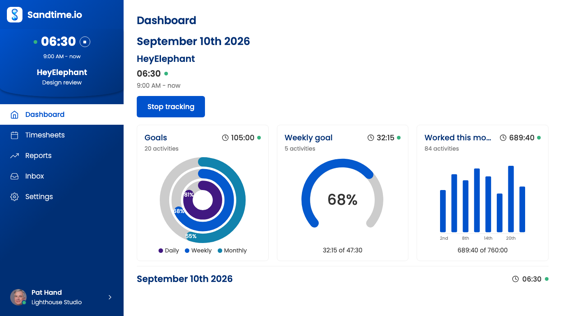
La semaine, projet par projet
La semaine en un coup d'œilSaisissez les heures directement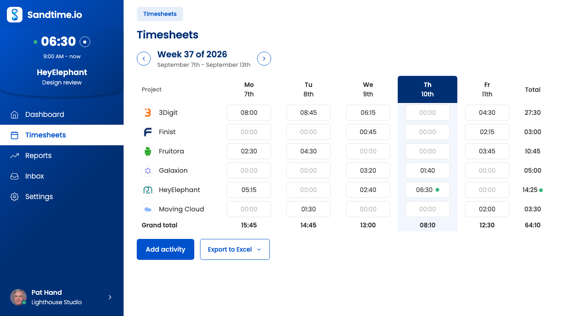
Oublié de le lancer ? Ajoutez l'entrée après coup
Ajoutez du temps après coupMarquez une entrée comme facturable ou non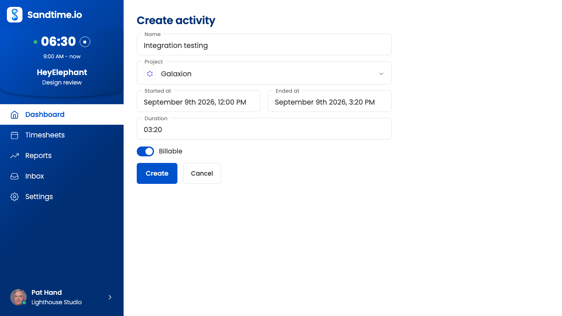
Des chiffres qui servent à facturer
Coût par personneExporter vers Excel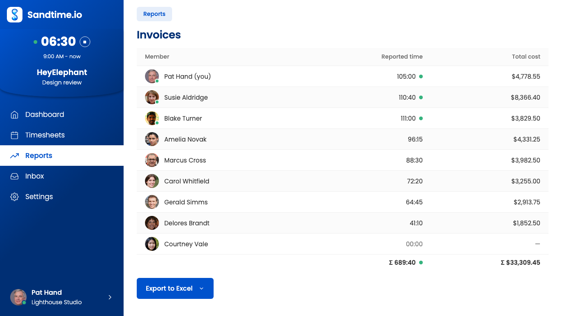
Ce que l'équipe a vraiment fait
Heures travailléesQui a travaillé sur quoi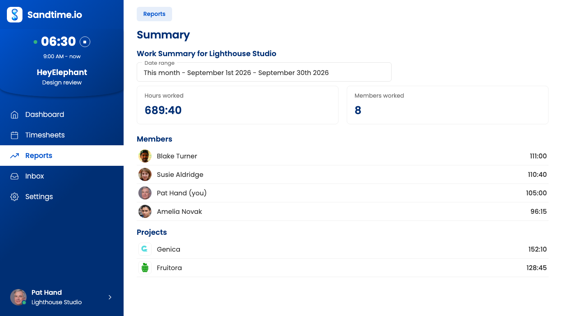
Tous les projets sur une seule liste
Archivés masqués par défautCliquez pour modifier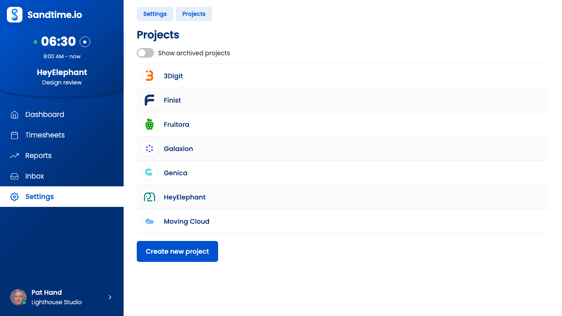
Des rapports intégrés et ceux que vous ajoutez
Rapport de synthèse inclusCréez le vôtre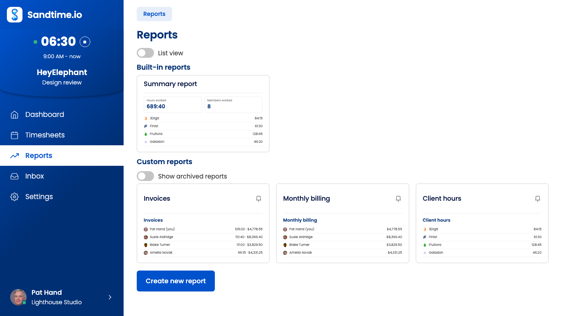
Définissez les règles une fois puis oubliez-les
Arrondi aux 15 minutes les plus prochesVerrouillez chaque semaine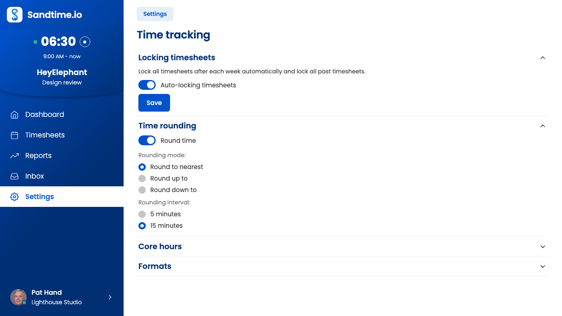
Tout ce que vous pouvez faire sans ouvrir l’application
L’icône indique votre statut de suivi
Lorsqu’un minuteur est en cours, l’icône Sandtime.io dans la barre des tâches passe à son état actif. Survolez l’icône et l’info-bulle affiche le temps écoulé - "Sandtime.io - 1:23:45". Vous savez toujours que vous suivez le temps, sans ouvrir l’application.
Démarrer ou arrêter depuis le menu contextuel
Cliquez avec le bouton droit sur l’icône de la barre des tâches pour ouvrir le menu d’actions rapides. Démarrez un minuteur, arrêtez celui en cours ou ouvrez les Paramètres - sans ouvrir la fenêtre complète de l’application. Contrôle total du minuteur en deux clics.
Fermez la fenêtre, le minuteur continue
Cliquez sur X dans la fenêtre de l’application et Sandtime.io se réduit dans la barre des tâches. Votre minuteur continue de fonctionner. La fenêtre disparaît mais le suivi du temps se poursuit sans interruption.
Un arrêt brutal ne laisse pas de minuteur en cours
Avec Arrêter le suivi à la fermeture activé, l’application note chaque minute qu’un minuteur tourne encore. Si Windows redémarre pour une mise à jour ou si la batterie se vide, le lancement suivant clôt la saisie à la dernière minute où le PC était allumé.
Démarre sur votre dernier projet
Commencer le suivi, dans le menu de l’icône, reprend le projet et le réglage Facturable de votre activité la plus récente : dans le cas courant, un clic suffit. Modifiez l’un ou l’autre pendant que le minuteur tourne.
Quitter clôt la saisie à la minute près
Avec Arrêter le suivi à la fermeture activé, Quitter, dans le menu de l’icône, clôt la saisie en cours à cette minute précise. Fermer la fenêtre ne le fait jamais : en fin de journée, choisissez Quitter.
Installer Sandtime.io sous Windows
L'application Windows s'installe depuis le Microsoft Store, et c'est toute l'installation : ouvrez le Store, cherchez Sandtime.io, choisissez Obtenir et connectez-vous à votre compte. Pas d'installateur à télécharger, pas d'assistant de configuration, pas de mot de passe administrateur à demander au service informatique. Le Store met l'application à jour en arrière-plan, et la supprimer plus tard se fait comme pour toute application du Store, depuis les Paramètres Windows.
Elle fonctionne sous Windows 10 et Windows 11 sur les PC 64 bits (x64). La version du Store est uniquement x64 : un portable Windows sur ARM l'exécute donc en émulation. Si le Store est bloqué sur un poste professionnel, rien n'est perdu : le même compte fonctionne dans tout navigateur récent, et l'extension Chrome ajoute un minuteur à la barre d'outils.
Le minuteur démarre avec Windows et s'arrête à l'extinction
Deux réglages dans Paramètres > Suivi du temps > Application de bureau font de la journée de travail quelque chose qu'on n'a plus à retenir :
- Démarrer le suivi au lancement lance un minuteur dès l'ouverture de l'application. La saisie reprend le projet et le réglage Facturable de votre dernière activité, comme le bouton Commencer le suivi.
- Arrêter le suivi à la fermeture arrête le minuteur en cours quand vous quittez l'application. Windows ferme les applications sans prévenir à l'extinction : tant qu'un minuteur tourne, l'application note donc chaque minute qu'il est encore actif, et le lancement suivant clôt la saisie restée ouverte à la dernière minute où le PC était allumé. Elle n'ajoute jamais de temps non travaillé.
Sandtime.io ne s'ajoute pas aux programmes lancés au démarrage : la première moitié demande donc une étape dans Windows. Appuyez sur Windows + R, tapez shell:startup et placez un raccourci vers Sandtime.io dans le dossier qui s'ouvre. Dès lors, allumer le PC ouvre l'application et le minuteur démarre avec elle. Le guide du suivi sur ordinateur détaille les deux réglages.
Un point à connaître : la mise en veille, un capot rabattu et un écran verrouillé ne quittent pas l'application, et le minuteur continue donc de compter. Si vous terminez la journée en fermant le capot, arrêtez-le d'abord. La correction après extinction n'intervient qu'après une vraie extinction, une panne ou une batterie vide : au lancement suivant, elle clôt la saisie restée ouverte à la dernière minute où le PC était allumé.
Travailler depuis la barre des tâches
L'icône Sandtime.io se trouve dans la zone de notification, à côté de l'horloge, et change d'aspect pendant qu'un minuteur tourne. Survolez-la et l'infobulle affiche le temps écoulé. Un clic droit ouvre Commencer le suivi ou Arrêter le suivi, Paramètres et Quitter ; un clic simple rouvre la fenêtre.
Fermer la fenêtre masque l'application sans la quitter : un minuteur en cours continue de tourner. Choisissez Quitter dans le menu de l'icône pour fermer l'application et, avec Arrêter le suivi à la fermeture, le minuteur.
Une journée sous Windows
Maria est comptable et travaille sur un portable Windows. À 8 h 55, elle ouvre le capot, l'application s'ouvre depuis le dossier Démarrage et un minuteur démarre sur le client de la veille. À 10 h 30, un autre client appelle : elle fait un clic droit sur l'icône, arrête le minuteur, ouvre la fenêtre et en lance un nouveau sur le bon projet. Quand elle oublie de changer de projet après le déjeuner, elle corrige dans l'après-midi en ajoutant la saisie avec ses heures de début et de fin. À 17 h 40, elle éteint le portable ; Arrêter le suivi à la fermeture clôt la dernière saisie, et le vendredi elle vérifie la semaine dans les feuilles de temps avant de la soumettre pour approbation.
Ce que l'application n'enregistre pas
Sandtime.io enregistre les heures que chacun saisit, avec le minuteur ou à la main. Il n'enregistre pas les applications ou les sites ouverts, ne prend aucune capture d'écran et n'enregistre aucune frappe : ce n'est pas un outil de mesure du temps d'écran. Pour savoir combien de temps vous passez dans chaque logiciel, il faut un autre type d'outil ; pour des heures par client ou par projet, à facturer ou à présenter dans un rapport, c'est le bon. Le centre d'aide explique pourquoi Sandtime.io n'est pas un logiciel de surveillance des employés.
Avec le navigateur et votre téléphone
L'application Windows se connecte au même compte que l'application web, l'application iPhone et iPad et l'application Android. Un minuteur lancé sur le PC peut être arrêté depuis le téléphone sur le chemin du retour, et les saisies faites n'importe où apparaissent dans les feuilles de temps et les rapports partout ailleurs. En équipe, les approbations de feuilles de temps et les rappels fonctionnent de la même façon sur chaque appareil, et chaque personne invitée utilise Sandtime.io gratuitement.
Notes pour le service informatique
- S'installe depuis le Microsoft Store pour chaque utilisateur, sans droits d'administrateur ni pilote.
- Les mises à jour passent par le Store ; aucun programme de mise à jour distinct ne tourne en arrière-plan.
- Les réglages de l'application de bureau sont personnels. Un administrateur ne peut pas activer Démarrer le suivi au lancement pour toute l'équipe.
- L'application charge votre compte depuis sandtime.io : elle a besoin d'une connexion internet pour s'ouvrir et enregistrer les saisies.
Pourquoi télécharger Sandtime.io depuis le Microsoft Store ?
Vérifié par Microsoft
Chaque application du Microsoft Store est soumise à une vérification de sécurité et de qualité avant d’être référencée. Aucun contenu caché, aucun droit d’administrateur requis, aucune installation de pilote.
Toujours à jour
Le Microsoft Store pousse les mises à jour de Sandtime.io automatiquement. Vous utilisez toujours la dernière version - sans téléchargements manuels, sans invites de mise à jour à ignorer.
Se désinstalle comme n’importe quelle application du Store
Ajoutez-la depuis le Windows Store en un clic. Supprimez-la proprement via les Paramètres Windows quand vous voulez, comme n’importe quelle autre application du Store.
Questions fréquentes
Sandtime.io est-il disponible sur le Microsoft Store ?
Comment installer une application de suivi du temps depuis le Windows Store ?
Sandtime.io fonctionne-t-il sur Windows 10 et Windows 11 ?
Oui. Elle fonctionne sous Windows 10 et Windows 11 sur un PC 64 bits (x64) et s’installe depuis le Microsoft Store sans droits d’administrateur. La version du Store est uniquement x64 : Windows sur ARM l’exécute donc en émulation.
L’application de suivi du temps pour Windows est-elle gratuite ?
Sandtime.io suit-il le temps d’écran ou l’utilisation des applications ?
Non. Sandtime.io enregistre les heures que chacun saisit avec le minuteur ou à la main, pas les applications ou les sites ouverts, et ne prend aucune capture d’écran. Il peut en revanche suivre le PC lui-même : avec Démarrer le suivi au lancement dans Paramètres, Suivi du temps, Application de bureau, le minuteur démarre quand Windows ouvre l’application, et Arrêter le suivi à la fermeture clôt la saisie à la dernière minute où le PC était allumé.
Mon équipe peut-elle aussi utiliser l’application ?
Téléchargez Sandtime.io pour Windows
Téléchargez l’application et connectez-vous à votre compte Sandtime.io pour commencer le suivi.
Les instructions détaillées se trouvent dans le Centre d’aide : Suivi au lancement et à la fermeture
Également sur vos autres appareils
Un seul compte, et les saisies vous suivent d’un appareil à l’autre. Sandtime.io est gratuit pour un nombre illimité d’utilisateurs sur toutes les plateformes.
Nouveau sur Sandtime.io ?
Créez votre compte gratuit pour commencer.