Rapport de synthèse des heures de l’équipe
Ouvrez Rapports et le Rapport de synthèse est déjà là : heures travaillées, qui a travaillé et temps passé sur chaque projet cette semaine, sans rien configurer. Changez les dates et il recalcule aussitôt.
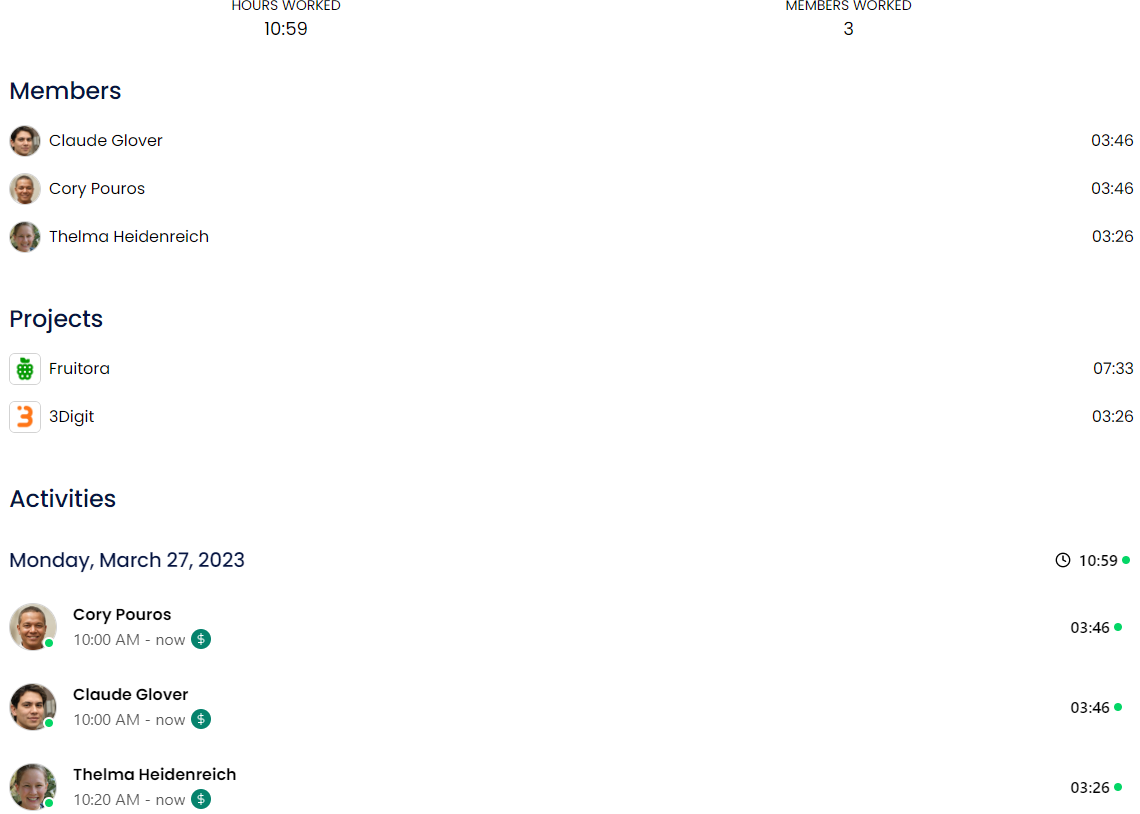
Ce que montre le Rapport de synthèse
Heures travaillées
Le total pour les dates choisies après l’arrondi du temps de votre organisation, avec une mention quand l’arrondi l’a modifié.
Membres ayant travaillé
Combien de personnes ont déclaré du temps, puis les heures de chacune, de la plus chargée à la moins chargée. Les personnes sans temps sur la période n’apparaissent pas.
Temps par projet
Chaque projet ayant du temps sur la période, classé par heures : celui qui en a pris le plus est en haut.
Activités par date
Les saisies derrière les totaux, jour par jour et en lecture seule : vérifier les chiffres ne les modifie jamais.
N’importe quelle période
Il s’ouvre sur la semaine en cours. Passez à La semaine dernière, Ce mois-ci ou L’année dernière, ou choisissez vos propres dates de début et de fin.
Aucune configuration
Il est inclus dans chaque espace de travail : rien à construire. Les projets et membres archivés restent hors des totaux.
Qui utilise le Rapport de synthèse
- Les chefs d’équipe qui vérifient qui a déclaré du temps avant la revue hebdomadaire
- Les managers qui choisissent Le mois dernier pour vérifier les totaux avant la paie ou la facturation
- Les dirigeants qui voient quel projet a pris le plus de la semaine de l’équipe
- Toute personne qui cherche les trous : quelqu’un d’absent de la liste n’a rien déclaré sur la période
Comment le lire
- Ouvrez Rapports et choisissez le Rapport de synthèse.
- Choisissez une période dans Plage de dates, ou fixez vos propres dates de début et de fin.
- Lisez les totaux, puis les sections Membres, Projets et Activités en dessous. Si vous avez besoin de vos propres regroupements ou d’un export, créez un rapport personnalisé.
Questions sur le rapport de synthèse
Qu’est-ce que le Rapport de synthèse ?
Un rapport intégré qui affiche, pour les dates choisies, les heures travaillées, le nombre de personnes ayant travaillé, les heures de chacun, le temps par projet et les saisies qui les composent. Il ne demande aucune configuration et fait partie de chaque espace de travail Sandtime.io.
Dans quel ordre liste-t-il les projets et les membres ?
Les projets et les membres sont classés selon le temps déclaré, du plus chargé au moins chargé. À temps égal, ils sont classés par ordre alphabétique.
La plage de dates est-elle enregistrée ?
Non. La plage choisie s’applique pendant la consultation, et le rapport s’ouvre à nouveau sur la semaine en cours la fois suivante. Pour une vue enregistrée avec vos dates, regroupements et colonnes, créez un rapport personnalisé.
Comment exporter les chiffres ?
Utilisez un rapport personnalisé. Il peut regrouper par membre, projet, activité ou date, ajouter des colonnes et exporter vers Excel ou CSV. Le Rapport de synthèse sert à lire, pas à exporter.
Est-il gratuit ?
Oui. Sandtime.io est gratuit pour un nombre illimité d’utilisateurs, et le Rapport de synthèse fait partie de chaque espace de travail.
Voyez la semaine de votre équipe dans un seul rapport
Gratuit pour un nombre illimité d’utilisateurs. Aucune carte de crédit requise.