Jak tworzyć i dostosowywać raporty
Raporty niestandardowe to najbardziej elastyczny sposób dopasowania danych Sandtime.io do pytań biznesowych.
Zacznij od podstaw
Otwórz Raporty i wybierz Utwórz nowy raport.
Następnie zdefiniuj zakres dat oraz trzy elementy składowe: Grupuj po, Metryki i Filtry. Możesz też dodać Dodatkowe kolumny.
Grupuj po
Grupowanie decyduje o tym, jak podsumowywane są wiersze. Dodawaj wymiary w kolejności - pierwszy tworzy grupowanie zewnętrzne, kolejny zagnieżdża się w nim.

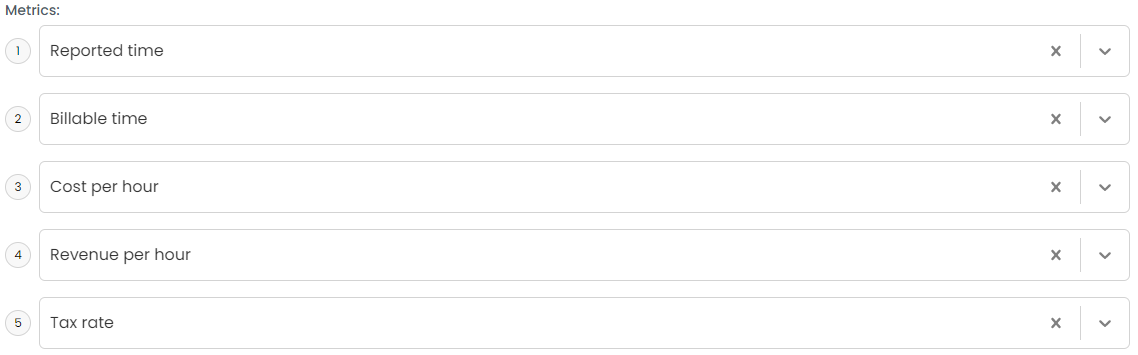
Metryki
Metryki decydują o tym, jakie liczby zawiera każdy wiersz, na przykład czas zarejestrowany i płatny albo finansowa strona projektu.
Filtry
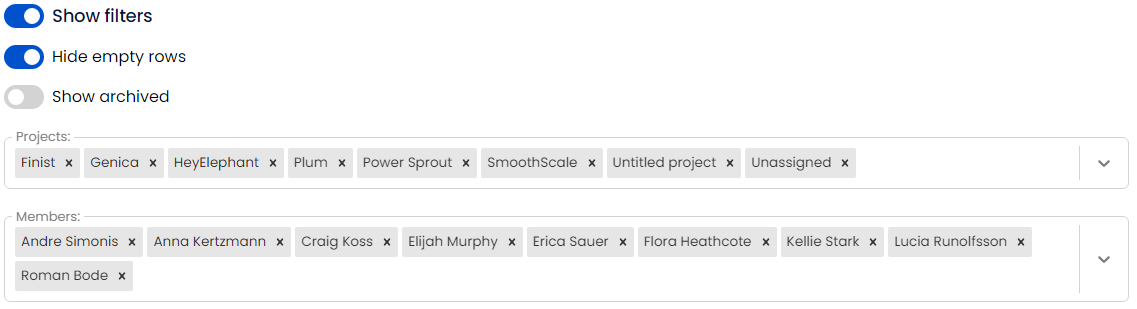
Filtry zawężają raport do interesujących Cię projektów i osób. Ukryj puste wiersze usuwa wiersze bez zaraportowanego czasu. Pokaż zarchiwizowane to jeden przełącznik obejmujący zarówno zarchiwizowane projekty, jak i zarchiwizowanych członków, domyślnie wyłączony - dopóki go nie włączysz, czas zaraportowany do jednych i drugich nie pojawi się w raporcie.
Przydatne przykłady
- Grupuj po Projekt, aby przeglądać nakład pracy w podziale na projekty.
- Grupuj po Członek i Rok-miesiąc-dzień, aby uzyskać miesięczne arkusze czasu pracy.
- Dodaj Aktywność, gdy potrzebujesz szczegółowych pozycji.
- Dodaj Czas rozpoczęcia i Czas zakończenia jako dodatkowe kolumny, jeśli eksport ma pokazywać dokładnie, kiedy wykonywano pracę.
Gotowe raporty
Sandtime.io udostępnia trzy szablony raportów, od których możesz zacząć i które możesz edytować: Faktury, Miesięczny arkusz czasu pracy i Przychody z projektu.
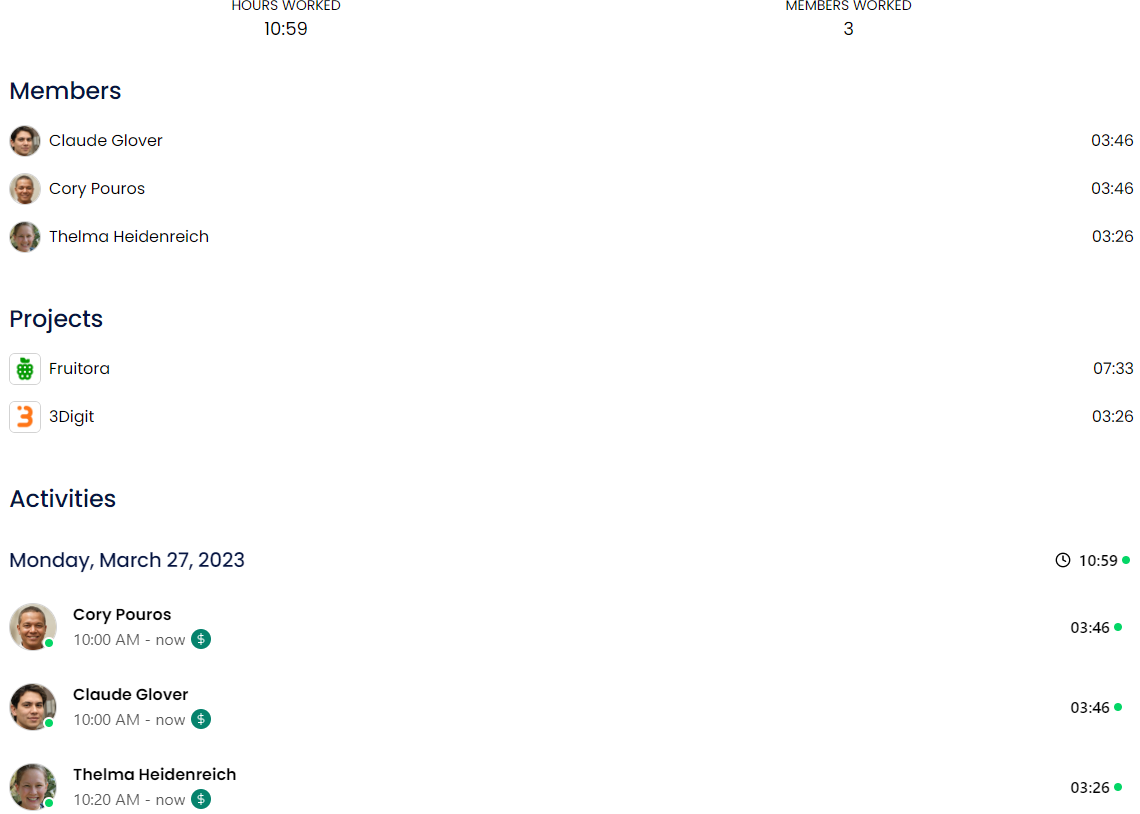
Dostępny jest też wbudowany Raport podsumowujący, który bez żadnej konfiguracji zestawia wszystkie projekty, osoby i zaraportowany przez nie czas.
Przypnij raport do pulpitu
Raportów, które otwierasz często, nie musisz za każdym razem szukać. Na kafelku raportu wybierz Przypnij do pulpitu, a pojawi się on na pulpicie i będzie dostępny jednym kliknięciem. Odepnij od pulpitu usuwa go z powrotem, więc zestaw przypiętych raportów może podążać za tym, co akurat obserwujesz.
Zapisz raport
Jeśli raport ma być używany wielokrotnie, zapisz go pod czytelną nazwą. Sandtime.io przechowuje logikę zakresu dat, filtry i kolumny jako część definicji raportu. Zobacz też Drukuj lub eksportuj raporty pozycja po pozycji oraz Archiwizuj i przywracaj raporty.