Créer et personnaliser des rapports
Les rapports personnalisés sont la façon la plus souple de structurer les données Sandtime.io autour de vos questions métier.
Commencer simplement
Ouvrez Rapports puis choisissez Créer un nouveau rapport.
Définissez ensuite la plage de dates, puis trois éléments : Grouper par, Métriques et Filtres. Vous pouvez aussi ajouter des Colonnes supplémentaires.
Grouper par
Le groupement détermine la façon dont les lignes sont découpées. Ajoutez les dimensions dans l’ordre - la première devient le groupement extérieur, la suivante s’imbrique dedans.

Métriques
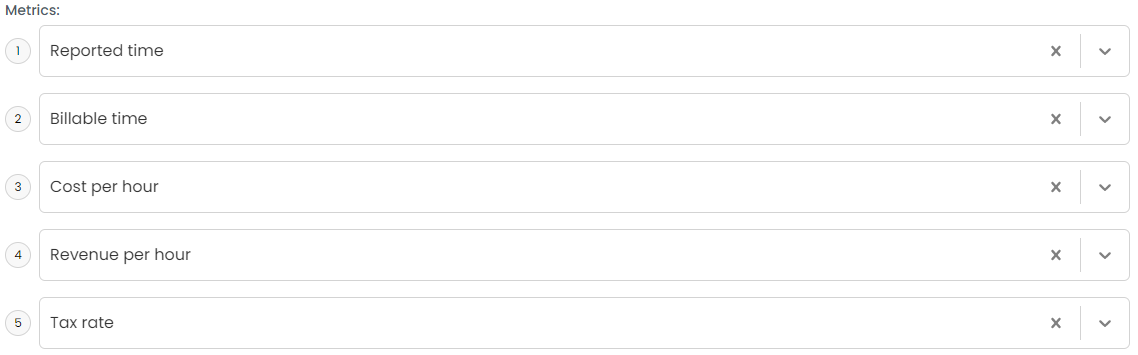
Les métriques déterminent les chiffres affichés sur chaque ligne, comme le temps déclaré et facturable ou le volet financier d’un projet.
Filtres
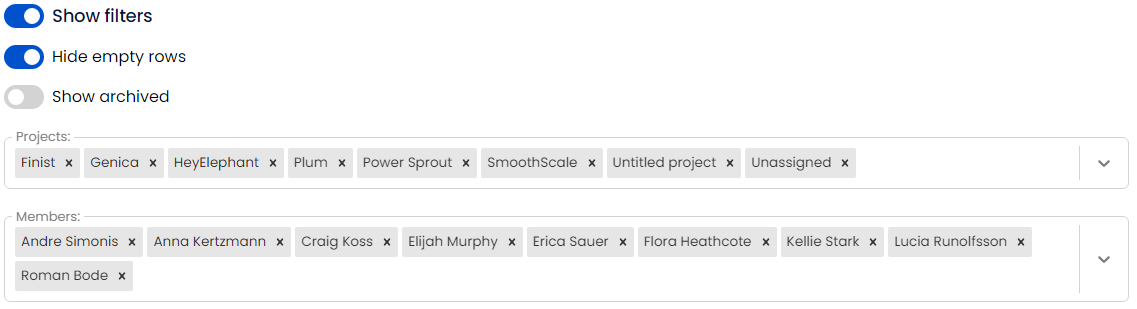
Les filtres réduisent le rapport aux projets et aux personnes qui vous intéressent. Masquer les lignes vides retire les lignes sans temps déclaré. Afficher les archivés est un seul interrupteur qui couvre à la fois les projets et les membres archivés, désactivé par défaut - tant que vous ne l’activez pas, le temps déclaré sur les uns comme sur les autres est absent du rapport.
Exemples utiles
- Groupez par Projet pour examiner la charge de travail par projet.
- Groupez par Membre et Année-Mois-Jour pour des feuilles de temps mensuelles.
- Ajoutez Activité quand vous avez besoin de détail ligne par ligne.
- Ajoutez Heure de début et Heure de fin comme colonnes supplémentaires si les exports doivent montrer exactement quand le travail a eu lieu.
Rapports prêts à l’emploi
Sandtime.io fournit trois modèles de rapport que vous pouvez utiliser comme point de départ puis modifier : Factures, Feuille de temps mensuelle et Revenus du projet.
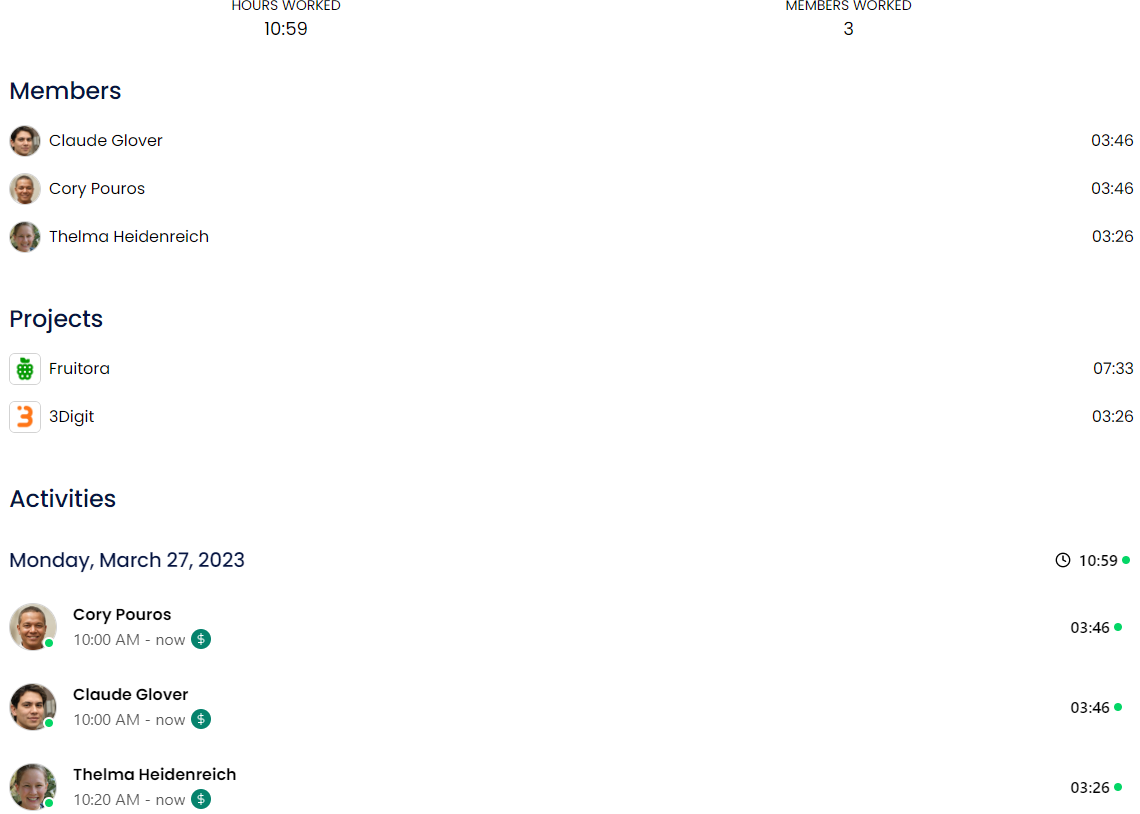
Il existe aussi un Rapport de synthèse intégré qui passe en revue tous les projets, les membres et le temps qu’ils ont déclaré, sans aucune configuration.
Épingler un rapport au tableau de bord
Les rapports que vous ouvrez souvent n’ont pas à être retrouvés à chaque fois. Sur la tuile d’un rapport, choisissez Épingler au tableau de bord : il apparaît alors sur votre tableau de bord, accessible en un clic. Retirer du tableau de bord l’enlève à nouveau, si bien que l’ensemble épinglé peut suivre ce que vous surveillez du moment.
Enregistrer le rapport
Si le rapport doit être réutilisé, enregistrez-le avec un nom clair. Sandtime.io garde la logique de plage de dates, les filtres et les colonnes dans la définition du rapport. Voir aussi Imprimer ou exporter des rapports détaillés et Archiver et désarchiver des rapports.